小票和标签其实是两回事。
标签是个固定大小的方块,你得在方块里摆东西。小票不一样,宽度就那么几种——58mm、80mm、112mm,市面上的机器基本都在这几个规格里——长度却跟着内容走,一条条从上往下排,打多长算多长。
所以排小票真正要操心的只有上下顺序,左右方向纸宽已经替你定死了。PC 端这次上的小票打印,就是照着这个逻辑做的。
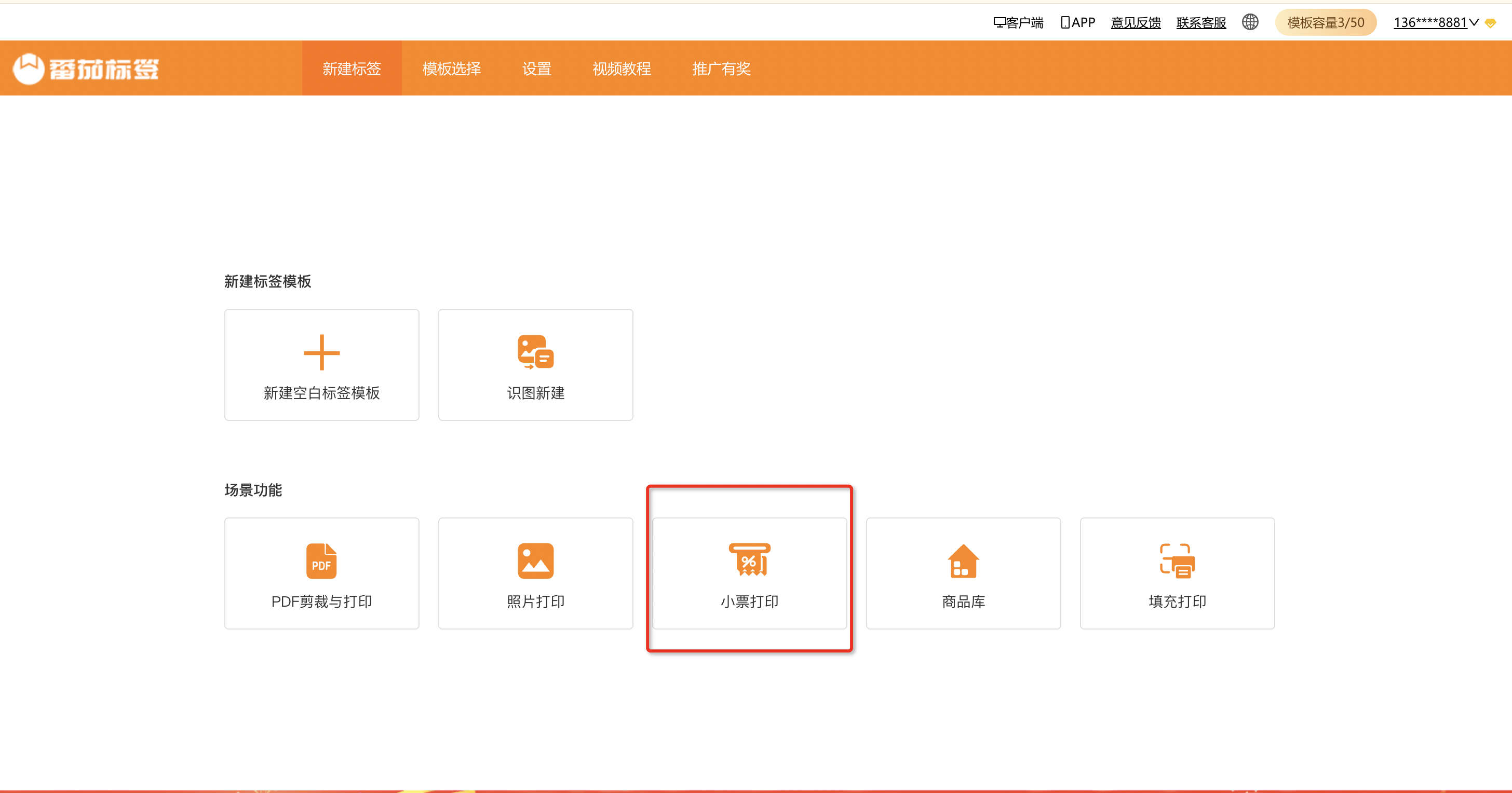
小票打印入口:
新建标签 → 场景功能 → 小票打印,选好纸宽就能开始。常见的几个宽度都内置了,不用自己量,顶部工具栏的「小票设置」里随时能改。
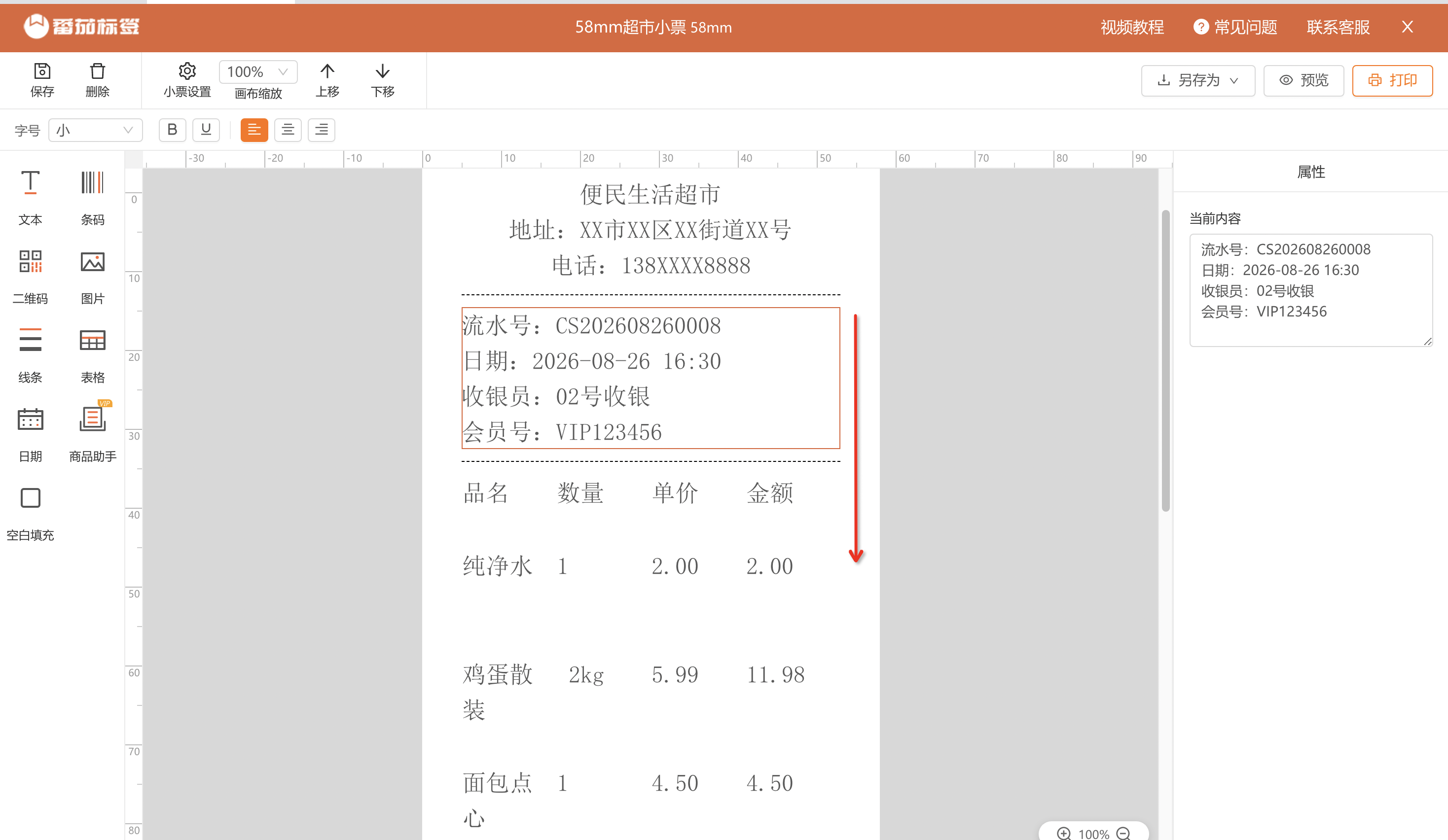
1、小票特有编辑器:上下自动排版
进去会发现画布变了样,是按纸宽铺开的一条竖长条,不是标签那种固定长宽的框。元素默认左右对齐,内容从上往下自动排——你只管先后顺序和间隔,加一行下面的自动让开,不用一个个算坐标。字号、加粗、对齐都在工具栏上,改起来顺手。
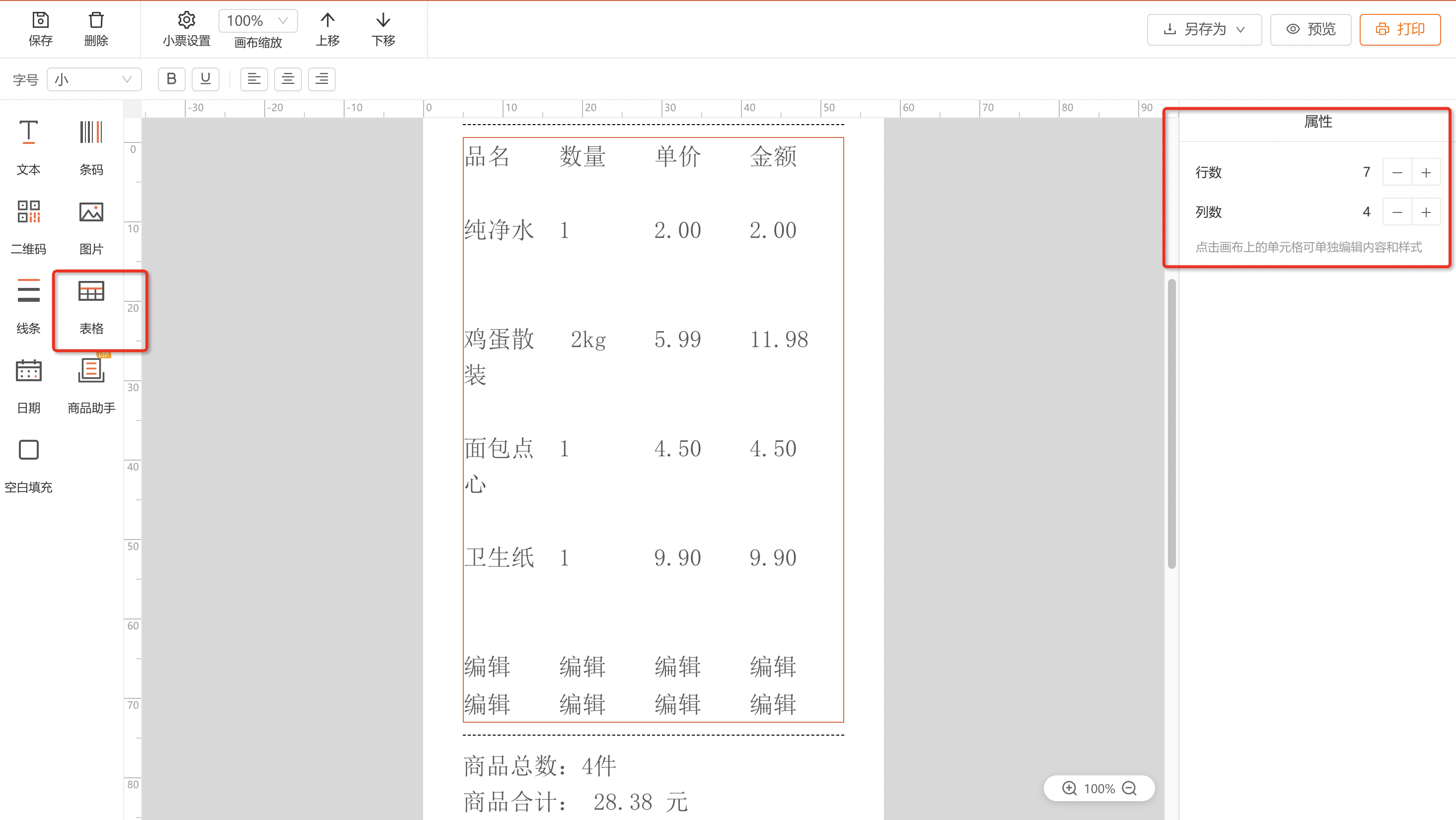
2、表格不带线条,更适合小票编辑场景
商超餐饮的小票列商品:品名、数量、单价、金额。用表格最省事,可普通表格带边框,印在小票上又乱又费墨,跟真实小票完全不是一个样子。小票专用的表格组件默认不显示线条,靠留白和行间距分行,打出来干净也省墨。行列数在右侧属性里直接调,比如 7 行 4 列;点画布上任意单元格,还能单独编辑它的内容和样式。
3、商品助手:商品提前录入商品库,使用时勾选省去每次编辑
超市餐饮的单子,商品翻来覆去就那些,每天重复的却是录入动作。
「商品助手」把这个动作省掉了:提前把常用商品维护进商品库,打印时从库里勾选,一键填进模板。临时的新品可以手动添加;单价、数量要不要显示,列名要不要显示,开关一拨就行;金额按单价 × 数量自动算,不用手填。
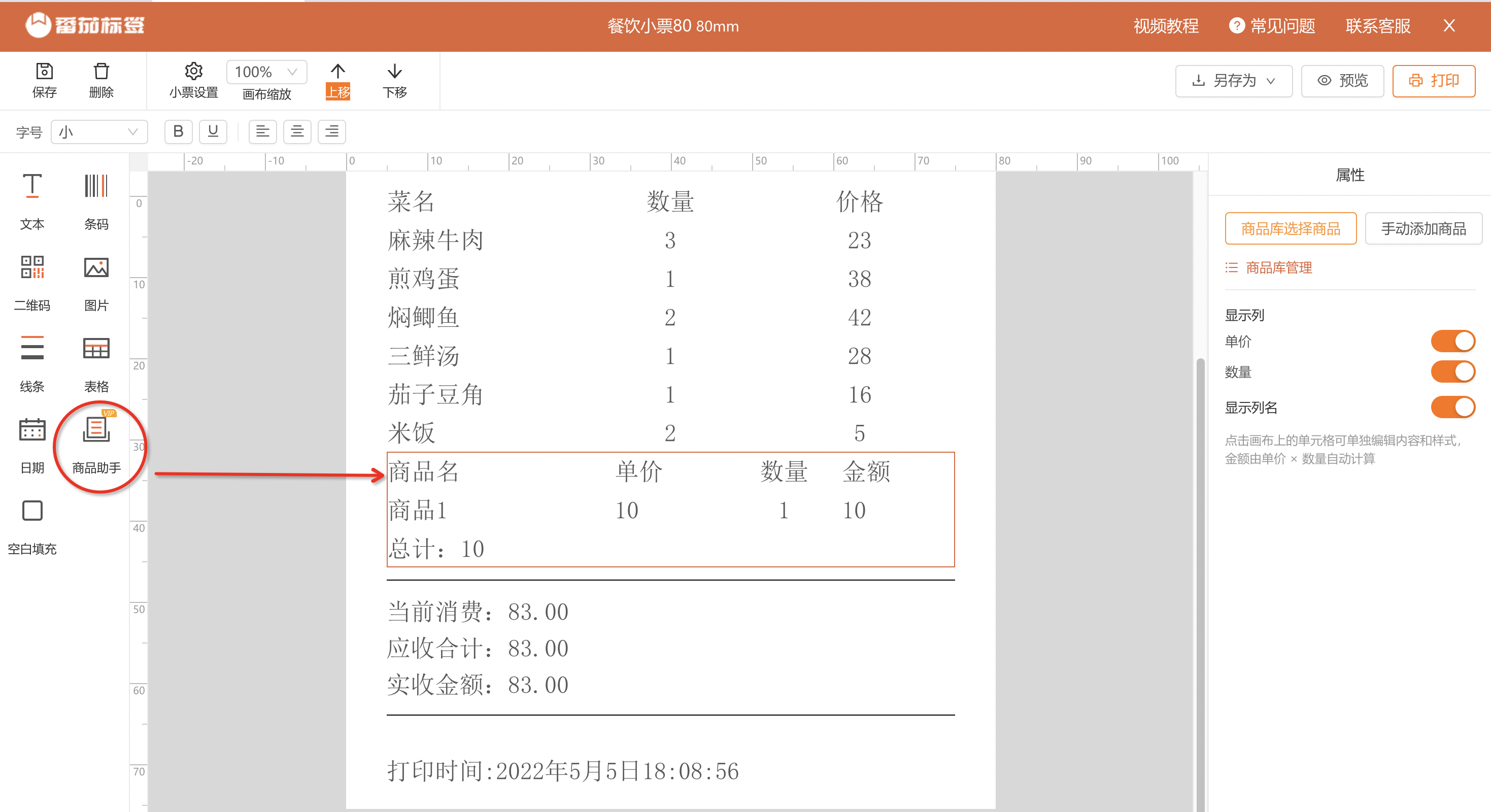
填好的商品会直接落到表格里,重复录入那部分基本就不用管了。但是需要注意的是,小票打印功能本身是免费的,但是里面的商品助手功能是需要购买会员才能使用的,如有需要可以订购会员使用。