手机没有"装驱动"这回事,那手机端是怎么把标签打出来的?
答案是:蓝牙直连 + 下发打印指令。番茄标签手机端直接把打印指令发给打印机,机器收到就出纸,全程不经过电脑、不依赖驱动。
连接之后,设置两件事
进入「蓝牙打印机」页面,点「扫描附近蓝牙打印机」,连上你的设备后,会看到两组设置:分辨率和指令。
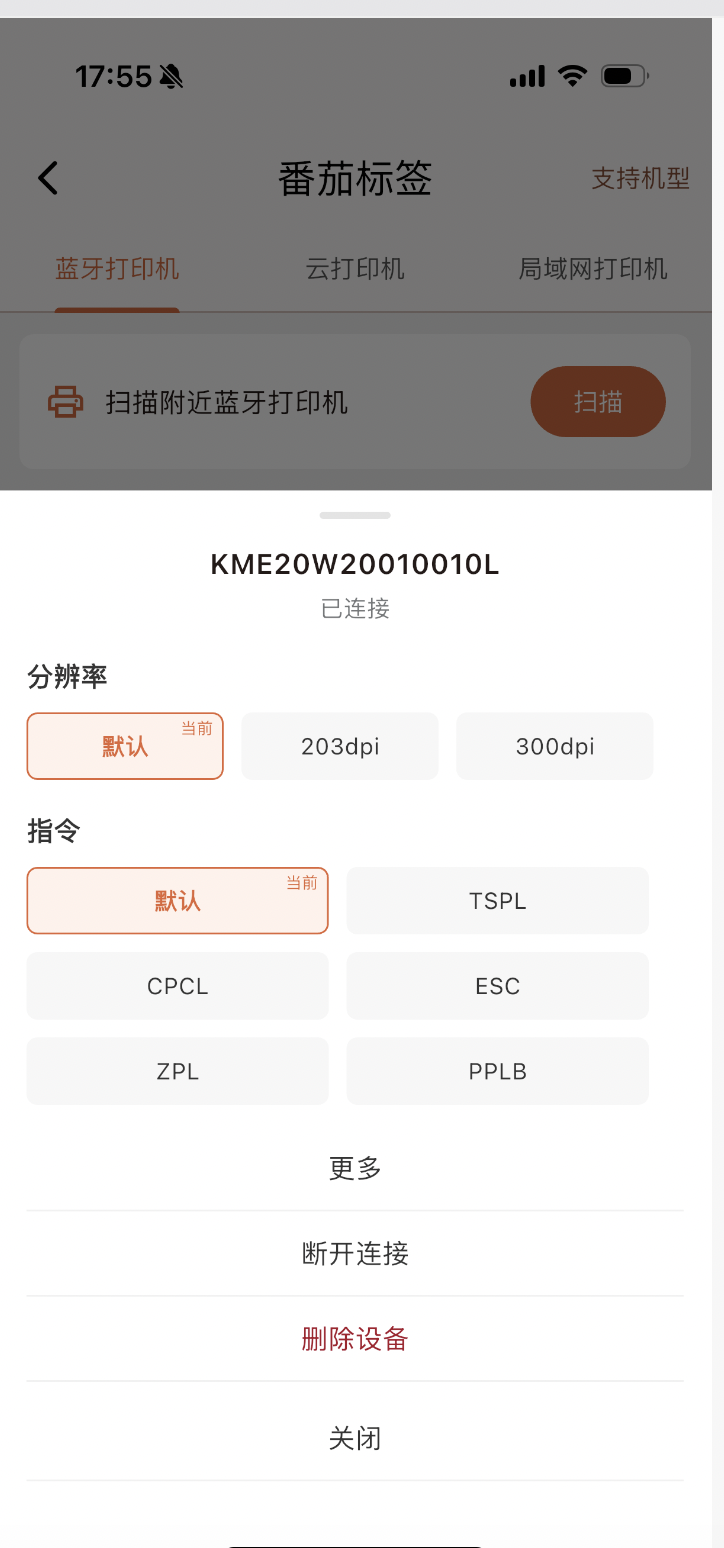
指令是打印机听得懂的"语言"。机器认哪种指令,就得用哪种跟它说话——说错了,机器就打不出来。番茄标签手机端目前支持 5 种主流指令:
只要你的机器支持其中任意一种,在番茄标签里把指令选成对应的那一项,就能正常打印。
不确定的话先保持「默认」,打一张测试页再说。
三步连上就打
打开打印机电源,手机开启蓝牙;
在番茄标签里扫描并连接你的打印机;
在设备设置中确认「指令」选项(TSPL / CPCL / ESC / ZPL / PPLB),打印测试页。
分辨率要跟着机器走
如果打印出来模糊、锯齿明显,或者尺寸不对,多半是分辨率没匹配。下拉里的 203dpi / 300dpi 对应不同机型,按你机器实际支持的规格选;拿不准就留在「默认」。
不知道自己该选哪个?
打开连接页面右上角的「支持机型」,可以直接查适配情况。也可以翻说明书的规格参数、看机身型号去品牌官网查,或者问卖家一句"这台机器支持什么打印指令"——绝大多数标签机都会明确标注。
设置好一次即可保存,之后每次打印都不用再改。
外出送货、仓库临时补标签、门店现场改价签——手机连上机器就能打,不用搬电脑。