资产标签一个码,扫码即看全部信息
资产卡片上的二维码不该只是一串编号。用番茄标签「关联二维码」,扫码即可显示资产名称、型号、使用部门、责任人、购置日期等全部字段,盘点不用再翻台账。
一、资产标签管理的打印背景
企业固定资产、IT 设备、办公家具都需要贴资产标签。传统做法是把资产编号印成条码或二维码,信息变更时要重做标签,盘点时还要对着台账逐个核对。一码关联能让标签本身承载全部信息,扫一下就知道这件资产的来龙去脉。
固定资产台账
办公桌、柜子、空调等固定资产数量大、使用周期长,需要长期稳定的标签管理。
IT 设备管理
电脑、打印机、交换机等设备,常需记录型号、SN、领用人与使用状态。
办公家具器材
数量多、批次杂,标签要能区分部门、楼层与购置批次。
盘点与巡检
盘点季集中扫码核对,扫码后直接看到信息最省时间。
二、资产管理常遇到的4 个问题
这些问题在盘点季尤其突出,直接决定了盘点是半天还是一周。
资产信息多,标签只放得下编号
名称、型号、部门、责任人、购置日期……全部印上去标签根本放不下,最后只能印一个编号。
二维码与台账脱节,扫出来只是一串数字
普通二维码扫出来是编号,还得回系统里查一遍,等于没有真正解决信息获取的问题。
信息变更要重做标签,维护成本高
换部门、换责任人就要重新排版打印,旧标签越积越乱,台账与实物对不上。
盘点靠人工逐个核对,效率低易出错
盘点时拿着纸质台账一台台比对,遇到标签磨损或脱落更是无从查起。
三、番茄标签资产一码关联方案
核心是「关联二维码」组件:把模板里的文本字段关联进二维码,扫码即可展示完整资产信息,字段可随时勾选调整。
一个二维码,装下整张资产卡片的信息
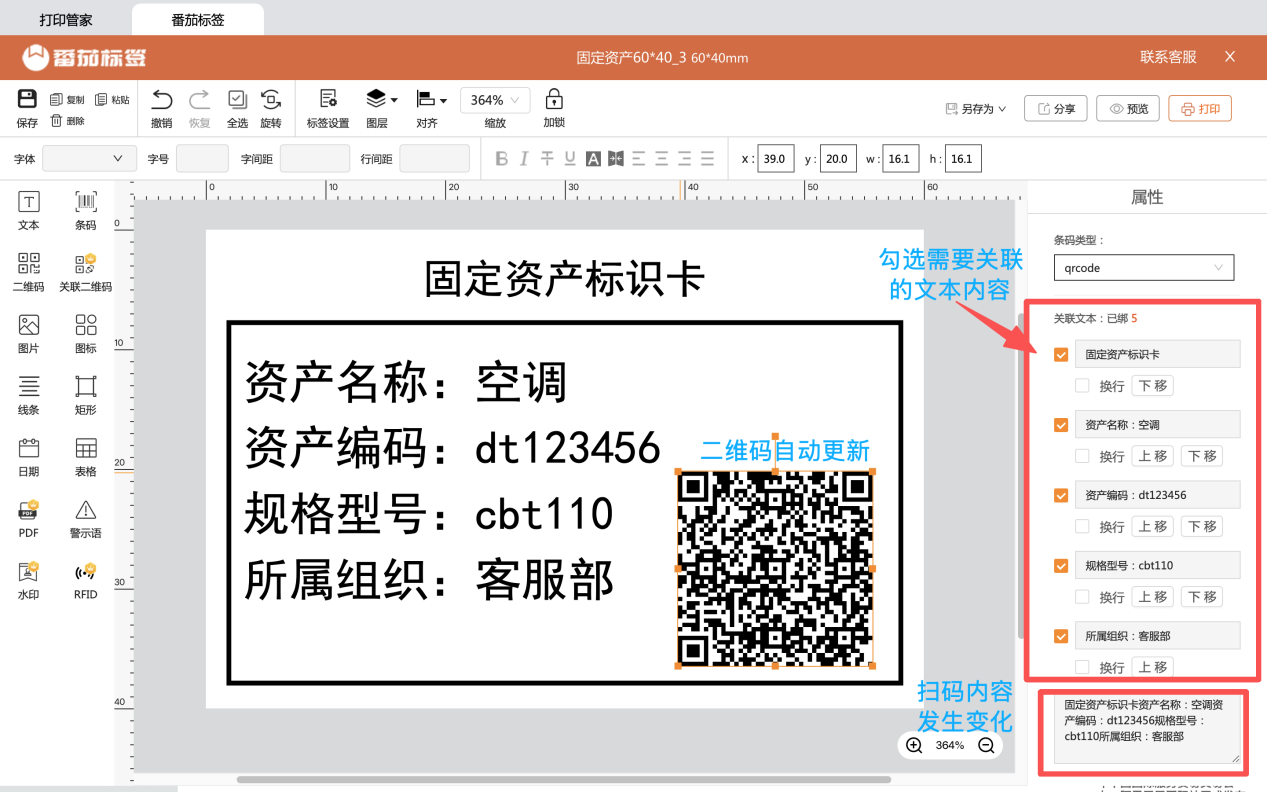
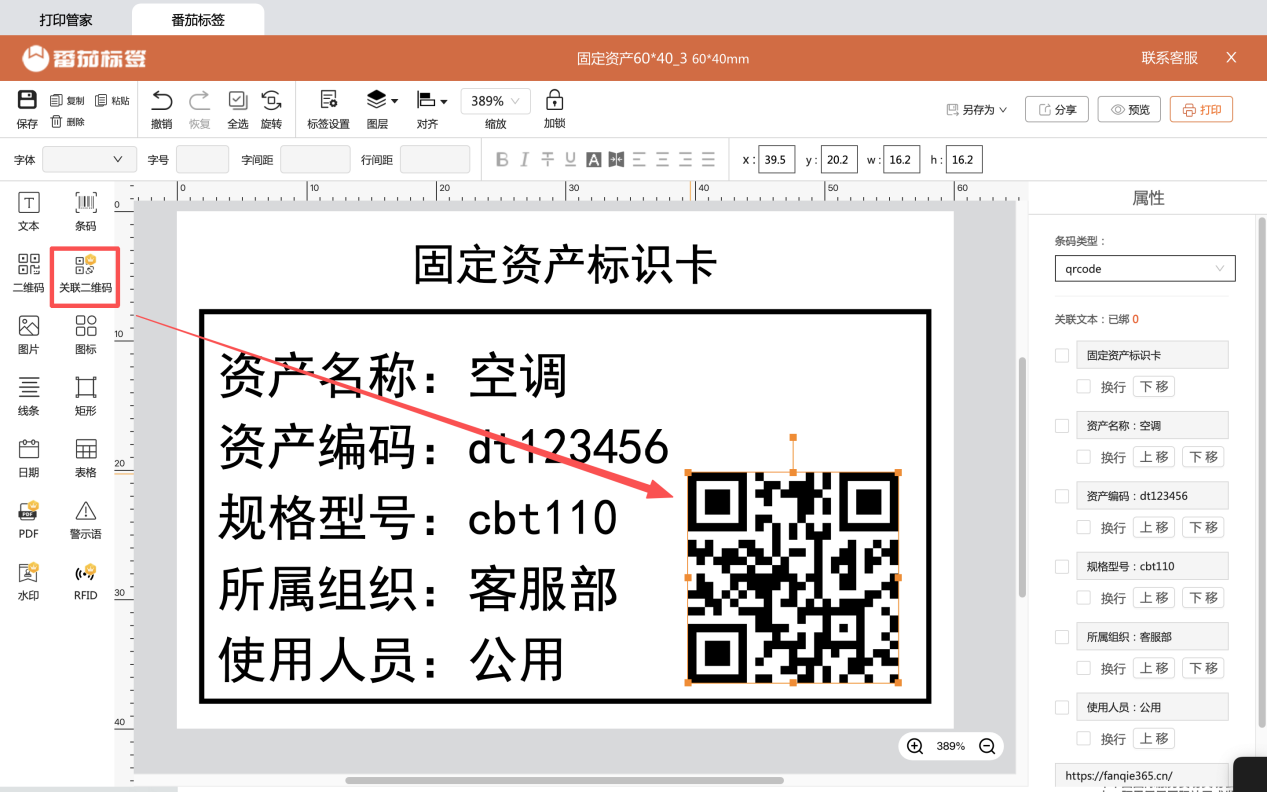
在资产模板中插入「关联二维码」组件后,只需在右侧勾选需要关联的文本内容,二维码就会自动更新——不需要手动拼接内容、不需要另外生成码图,扫码后展示的就是你勾选的那些字段。
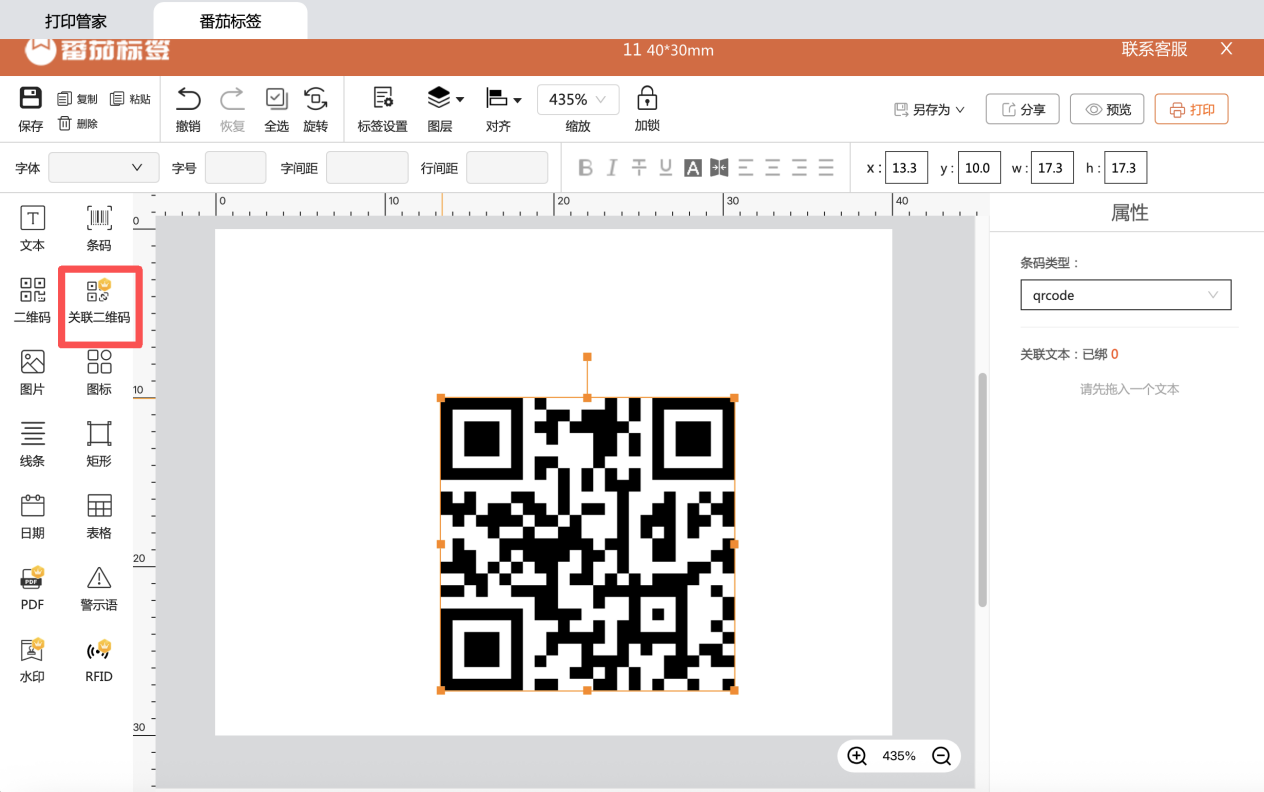
- 组件化插入:左侧组件栏点击「关联二维码」即可加入模板
- 字段勾选关联:勾选模板中的文本内容,二维码自动同步更新
- 文本、编号、日期等多种字段可一起关联
- 内容变更只需改文本,不用重新生成二维码图片
换行、排序、实时预览,扫码展示更清晰
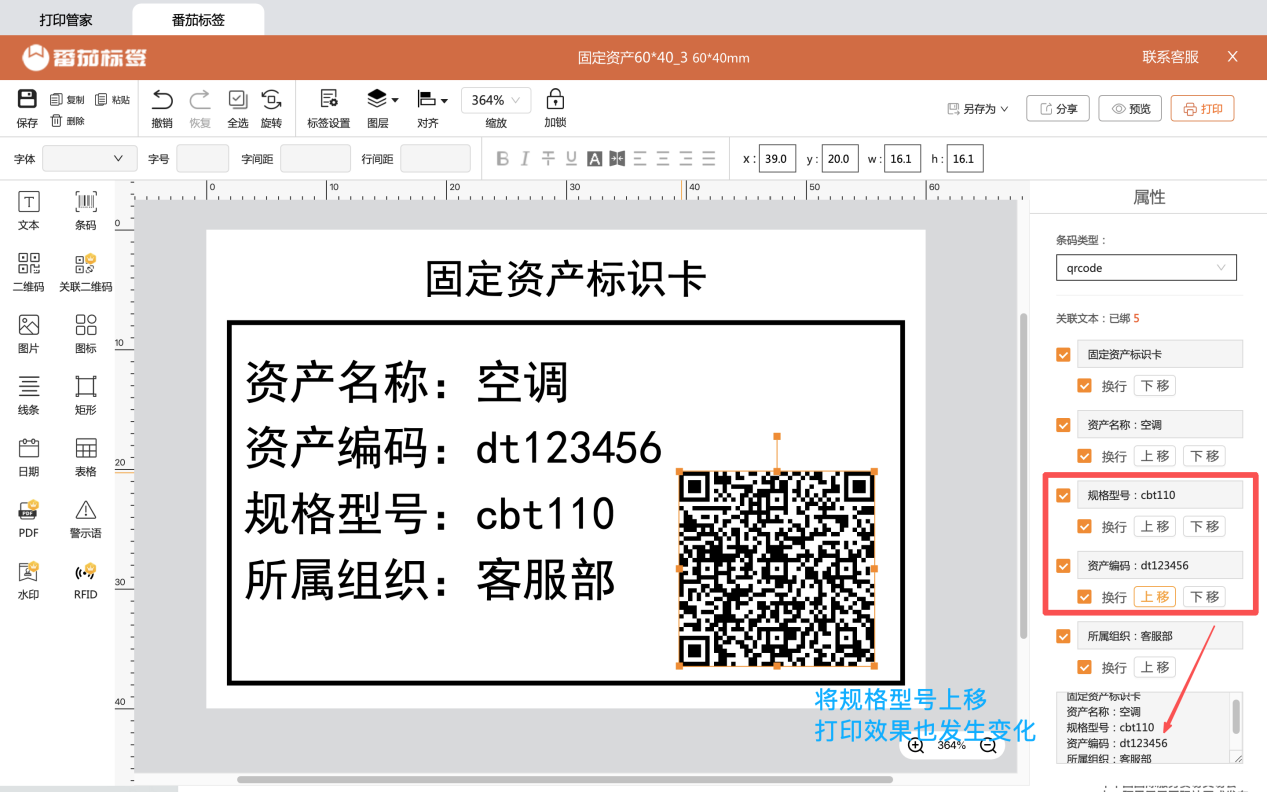
扫码后的展示样式也能调整:可勾选换行让多行信息分行显示;通过上移、下移调整字段展示顺序;编辑区底部实时显示扫码后的内容,所见即所得,不用真扫码也能确认效果。
- 勾选换行,控制扫码后信息的分行展示
- 上移 / 下移自由调整字段展示顺序
- 底部实时预览扫码后的完整内容
- 排版与打印共用同一模板,保持一致
手机扫一下就知道对不对,确认后批量出标签
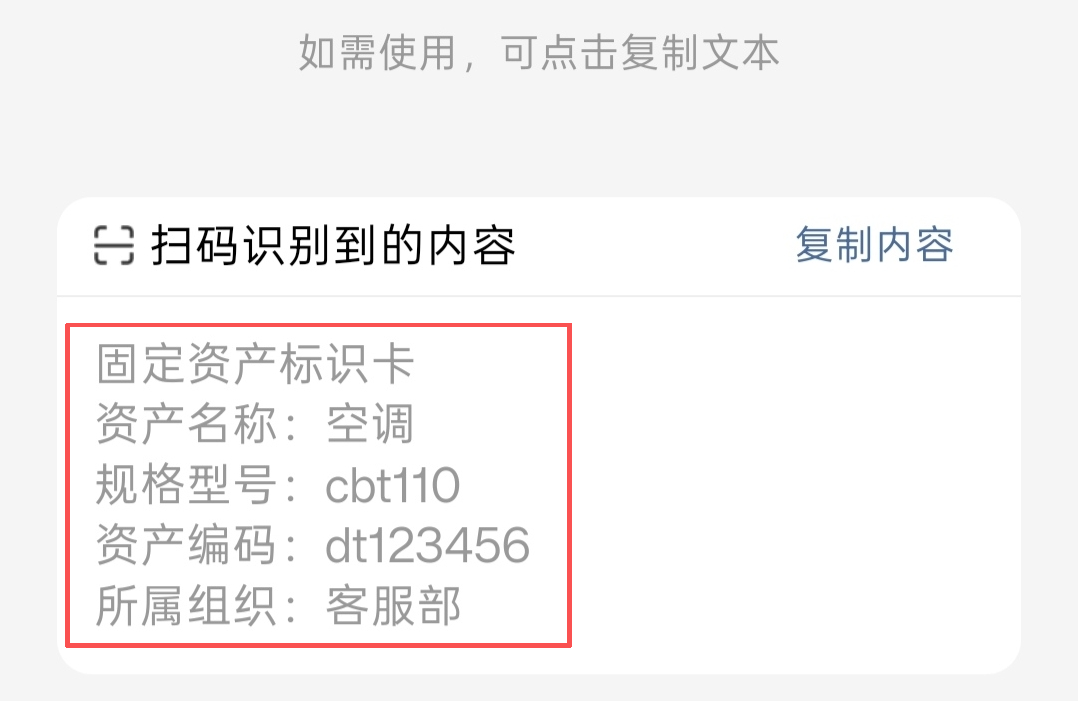
模板做好后用支付宝等通用扫码工具扫一扫,能扫出关联的文本内容即为关联成功。确认无误后即可批量打印整批资产标签,配合 Excel 导入可一次性输出成百上千张。
- 用支付宝等常见扫码工具即可验证关联结果
- Excel 批量导入资产清单,自动套模板输出
- 支持自动序列号,资产编号连续不重复
- 模板存入「我的模板」,后续补打随时调用
关联二维码:四步让标签本身承载全部资产信息
从插入组件到扫码验证,全程在番茄标签内完成,不依赖专用扫码工具。
进入编辑页
新建空白标签模板,左侧组件栏点击「关联二维码」。
插入关联二维码
选择一个资产模板,把关联二维码组件插入到标签中。
勾选关联字段
右侧勾选需要关联的文本内容,二维码自动更新。
调整顺序并预览
上移下移调整展示顺序,底部确认扫码后的内容。
四、还有这些细节能力,让资产标签更好用
🔗 多字段自由关联
名称、型号、部门、责任人、购置日期等字段可任意勾选组合。
↕️ 顺序随心调整
上移下移调整展示顺序,重要信息排在前面。
📱 通用扫码可读
支付宝等常见扫码工具即可识别,不依赖专用 App。
🗂 模板复用补打
模板存入「我的模板」,设备新增、人员变动随时补打。
五、简单三步完成资产标签
沿用你熟悉的编辑方式,只在「关联」这一步多勾几个字段。
插入组件
选资产模板,插入「关联二维码」组件
勾选字段
右侧勾选要关联的文本内容并调整顺序
验证并打印
扫码验证无误后,批量打印资产标签