读取芯片数据,把 RFID 变成看得见的标签
RFID 标签打印是指由 RFID 标签打印机读取 RFID 标签的芯片数据,生成文本或条码,再打印到标签表面——做到「芯片里有什么,标签上就印什么」。
一、RFID 标签打印的应用背景
RFID 标签内含芯片,可远距离、批量读取,广泛应用于仓储、零售、图书与资产管理。但芯片里的数据看不见摸不着,实际使用中仍需要在标签表面印出可读的文本或条码,方便人工核对与异常处理——这正是 RFID 标签打印要解决的问题。
仓储物流
托盘、周转箱贴 RFID 标签,出入库批量感应,表面同步印出箱号与条码。
零售服饰
服装吊牌内含 RFID 芯片,收银与盘点高效,表面印款式、尺码与价格。
图书档案
图书与档案盒贴 RFID,借还盘点自动化,表面印索书号与条码。
资产与溯源
重要资产与防伪溯源场景,芯片数据与可视信息一一对应。
二、RFID 打印常见的4 个问题
这些问题决定了 RFID 项目是顺利上线,还是反复返工。
芯片数据与标签面信息容易对不上
写入芯片的内容和打印出来的文本各管各的,一旦错位,整批标签都要作废。
要先抄芯片号再排版,步骤繁琐
传统流程需要先读出芯片号、手抄下来、再到设计软件里排版,效率低还容易抄错。
写入与打印分成两步,效率低成本高
两台设备、两套软件来回切换,批量初始化作业时尤其耗时。
出错难以追溯,返工代价大
一张标签写错芯片或印错内容,整批都要重新核对,成本成倍增加。
三、番茄标签RFID 标签打印方案
在编辑器中加入 RFID 组件,打印时读取芯片数据并直接生成文本或条码,打印到标签表面,写入与打印一条流程完成。
编辑器内置 RFID 组件,不用外接工具
新建空白标签进入编辑页,在左侧工具栏点击 RFID 即可把组件加入模板,与文本、条码、二维码、表格等组件自由混排。沿用你已经熟悉的排版方式,不需要额外学习新工具。
- 左侧工具栏点击 RFID 即可加入模板
- 与文本、条码、二维码、表格组件自由组合
- 沿用熟悉的排版与对齐方式,上手无门槛
- RFID 标签与普通标签共用同一套模板体系
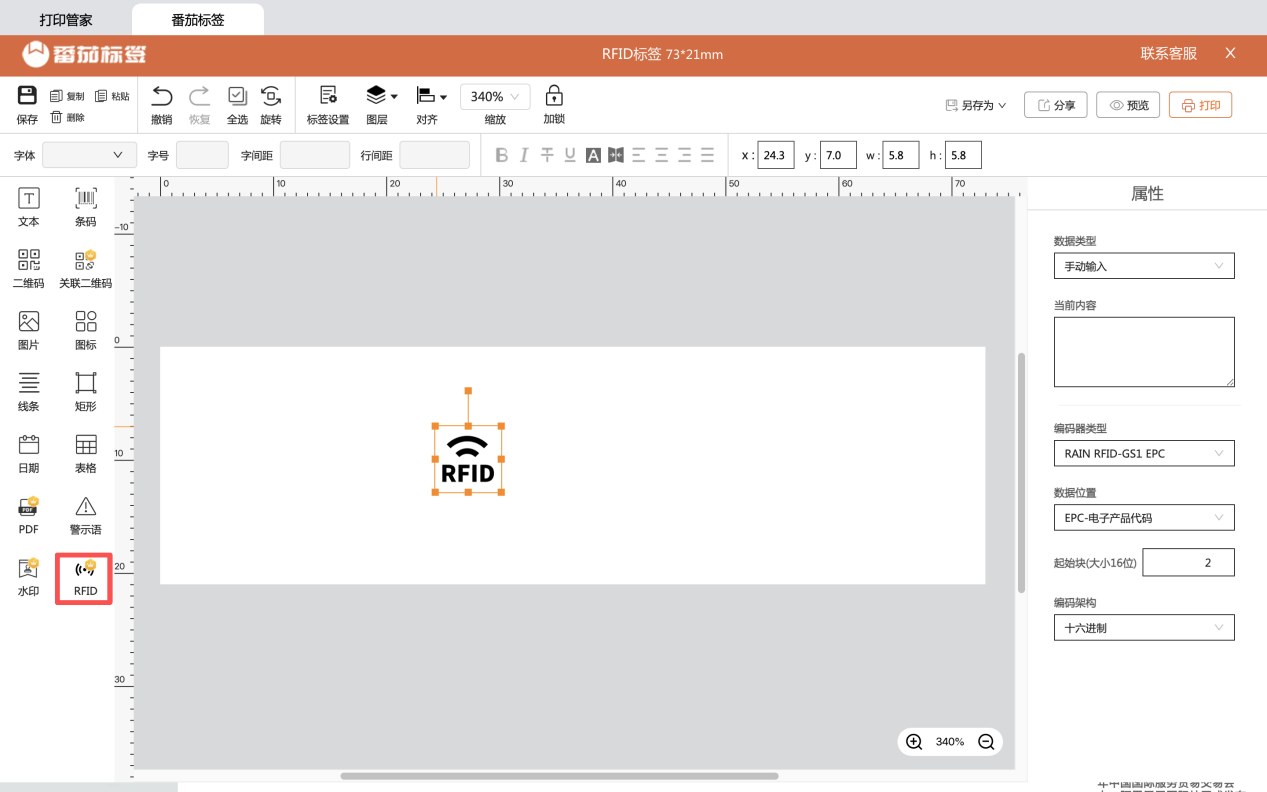
芯片里有什么,标签上就印什么
插入 RFID 组件后,打印时由 RFID 标签打印机读取标签芯片数据,自动生成对应的文本或条码,再打印到标签表面。省去人工抄写环节,从源头避免「芯片内容与标签面不一致」。
- 打印时自动读取芯片数据,无需手工录入
- 可生成文本或条码,按需选择呈现方式
- 芯片数据与标签面一一对应,避免张冠李戴
- 可在模板中设定芯片数据的显示位置与样式
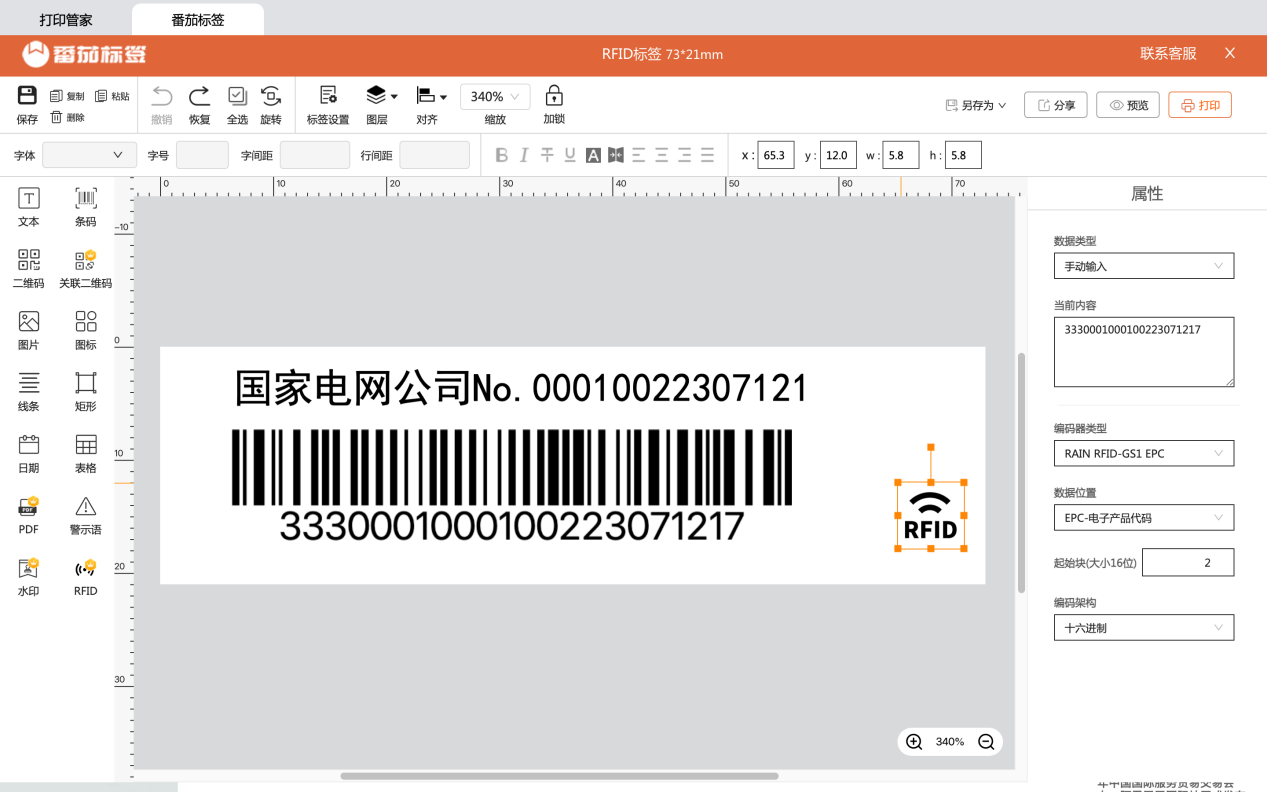
批量作业更稳,初始化不再来回切换
读取、生成、打印在一条流程内完成,不必在两套软件之间来回倒腾。配合 Excel 导入与自动序列号,可以一次性完成大批量 RFID 标签的初始化打印。
- 读取 → 生成 → 打印一条流程完成,减少切换
- 支持连续批量作业,适合大批量标签初始化
- 打印前可预览确认,显著降低返工率
- 与 Excel 数据、自动序列号能力配合使用
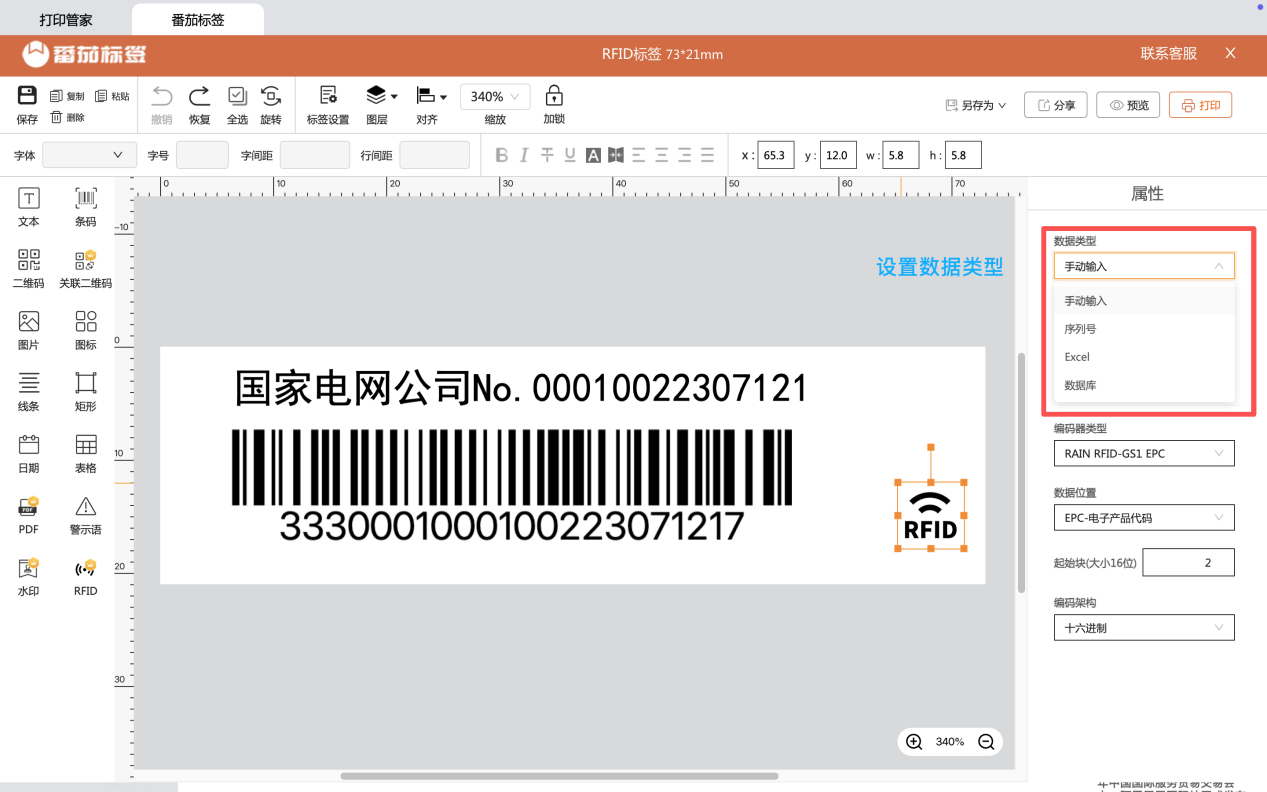
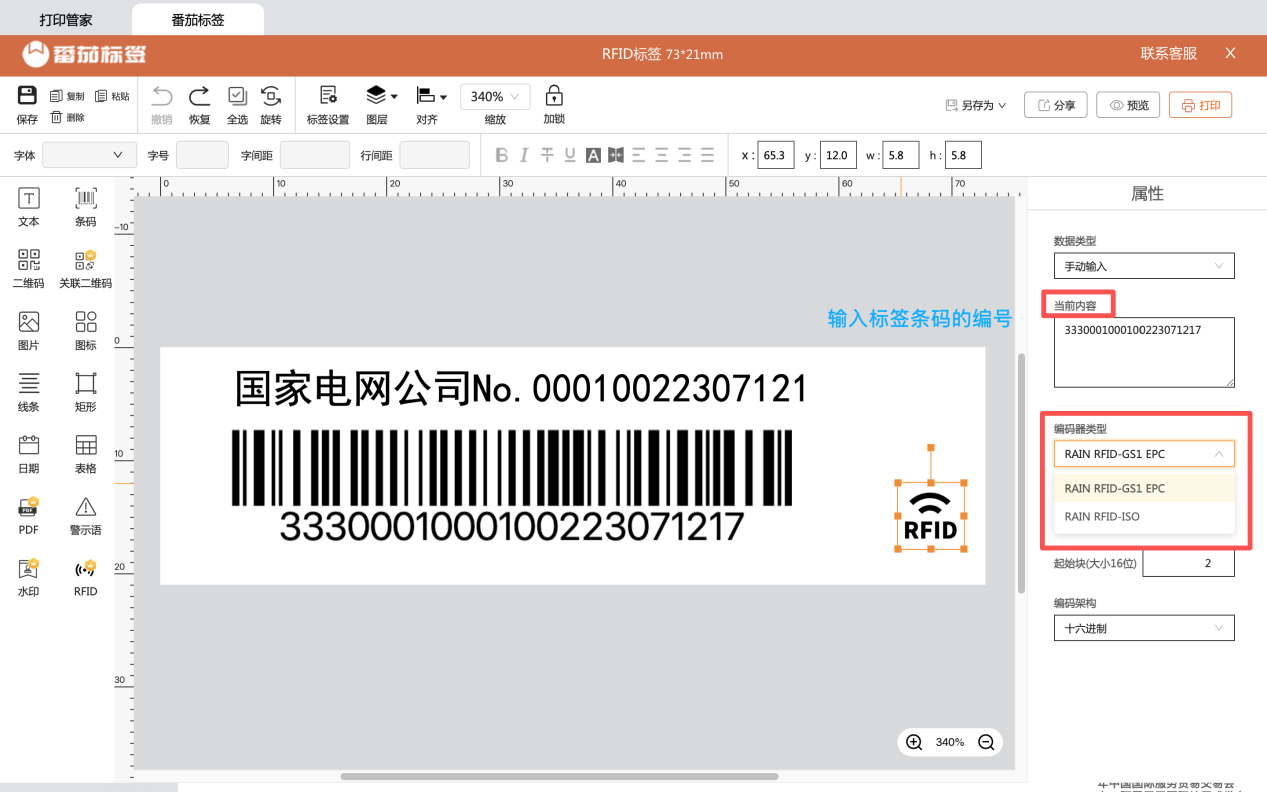
RFID 标签打印:四步完成芯片读取与表面打印
从插入 RFID 组件到预览输出,写入与打印一条流程走完。
进入编辑页
新建空白标签,进入标签编辑页面。
插入 RFID 组件
左侧工具栏点击 RFID,在模板中放置并排版。
设置呈现方式
设置读取芯片数据后生成的文本或条码样式。
预览并打印
预览确认无误后,输出到 RFID 标签打印机。
四、还有这些能力,覆盖 RFID 全流程
🧩 组件自由组合
RFID 与文本、条码、二维码、表格混排,一张标签满足多种需求。
🖨️ 主流机型适配
配合自研驱动,主流品牌 RFID 标签打印机即插即用。
🔢 序列号与数据源
支持自动序列号与 Excel 导入,批量初始化更轻松。
👁️ 打印前预览
所见即所得预览,确认无误再输出,减少耗材浪费。
五、简单三步完成 RFID 标签打印
从新建模板到打印输出,全程在番茄标签内完成。
新建模板
新建空白标签,进入编辑页
插入 RFID
左侧工具栏点击 RFID 并完成排版
读取并打印
读取芯片数据,生成文本 / 条码并打印