仓储物流打标签,边扫边打、多人共享
收发货、上架、拣货、打包,每个环节都在打印标签。番茄标签用物流模版库、填充打印和共享打印,把「一张张手改」变成「扫一下、自动填、直接出」。
一、仓储物流的打印背景
仓储物流是典型的高强度、多岗位协同场景。收发货、上架、拣货、盘点、退换货,每个环节都要用标签;一个中型仓库一天打印上千张标签,内容大多来自订单、单据和系统数据,字段多、换得快,还常常需要多人同时打印。
出入库 / 收发货标签
箱贴、唛头、快递面单、取件码,一张标签对应一条货物记录,随单据实时生成。
库位 / 货架标识
货位码、库区码、物料标签,格式固定但数量庞大,需要成批生成。
高频重复打标
入库、打包、贴标每天重复同样的动作,标签只换单号、重量、数量等少数内容。
多岗位共享打印
仓管、分拣、打包多人都要打标签,但仓库往往只有一两台 USB 打印机。
二、仓储物流常遇到的4 个打印痛点
这些环节每天都在重复,是最消耗时间的隐形成本,也是最容易出错的节点。
模板东一个西一个,每次排版都费时间
快递面单、箱贴、唛头、货位码格式各不相同,没有现成模板,每换一种标签就要重新排版对齐。
单号、重量、数量靠手输,慢还容易错
一张标签要填单号、收寄件人、重量、件数等字段,手工输入效率低,错一位就得整张重打。
高频打印,逐张操作跟不上节奏
入库高峰期一批货上百件,逐张新建、修改、打印,人工根本忙不过来。
打印机就一两台,多人打印来回跑
仓库多个岗位都要打标签,USB 打印机只能连一台电脑,其他人要么排队,要么拷文件,整体效率被拖慢。
三、番茄标签仓储物流解决方案
围绕「模板多、字段多、频次高、多人共用」四个特点,番茄标签提供物流模版库、填充打印、共享打印三套能力,覆盖从单张编辑到连续打标的全流程。
内置物流 / 仓储模版库,
选一个改改就能打
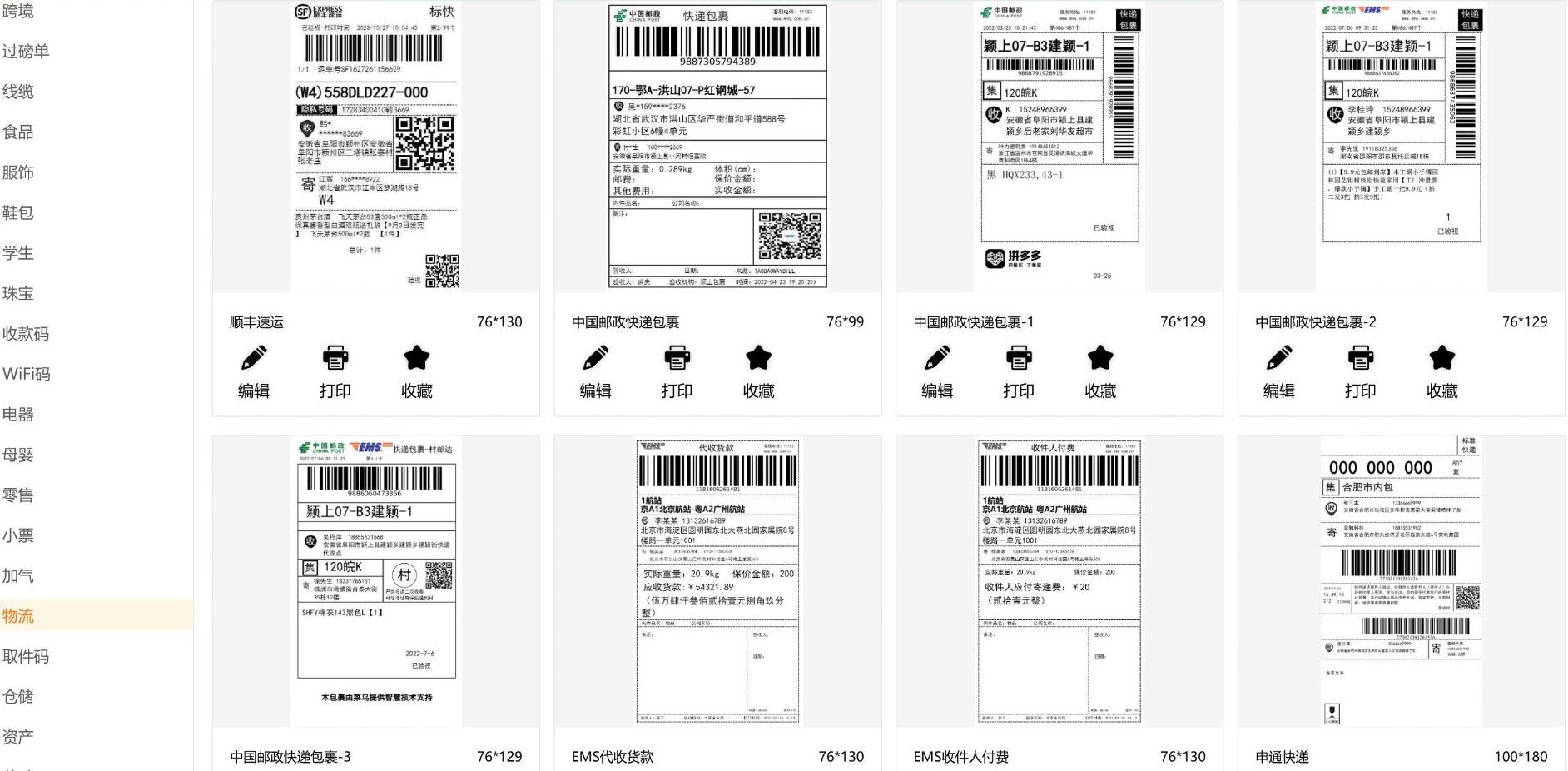
番茄标签内置快递面单、快递包裹、箱贴唛头、货位标识、取件码等物流仓储常用模板,覆盖顺丰、中国邮政、EMS、申通等主流快递面单样式。需要打标时直接选中模板,替换单号、货物、重量等字段即可打印,不用再对着空白画布从零排版。
- 物流 / 仓储模版库:快递面单、包裹标、唛头、货位码、取件码等
- 覆盖顺丰、中国邮政、EMS、申通等主流快递面单样式
- 文本、条码、二维码、表格组件自由编辑,尺寸按真实标签纸预设
- 选中模板替换字段,几秒钟完成一张标签
先设好模板和变量,
扫码枪边扫边打自动填充
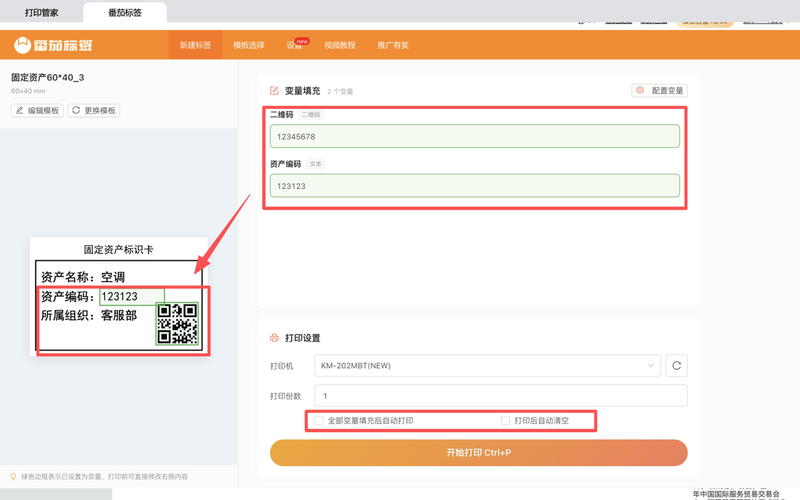
填充打印专为高频、重复的打标场景设计。先把模板里需要变化的内容(单号、重量、件数等)设置为变量并保存模板;打标时用扫码枪扫描,变量内容自动填入模板、预览实时更新。勾选「全部变量填充后自动打印」「打印后自动清空」后,就能做到边扫边打,全程不用碰键盘。
- 预设模板 + 变量:把需要变化的内容设为变量,文本 / 条码 / 二维码都支持
- 扫码枪扫描即可自动填充变量,模板内容实时更新
- 支持「填充后自动打印」「打印后自动清空」,连续打标不中断
- 也支持手动输入变量,适配没有扫码枪的场景
一台 USB 打印机,全仓多人远程共享
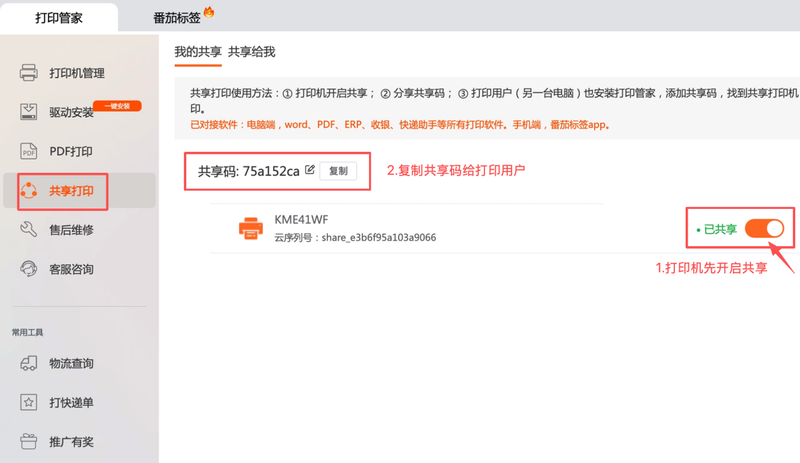
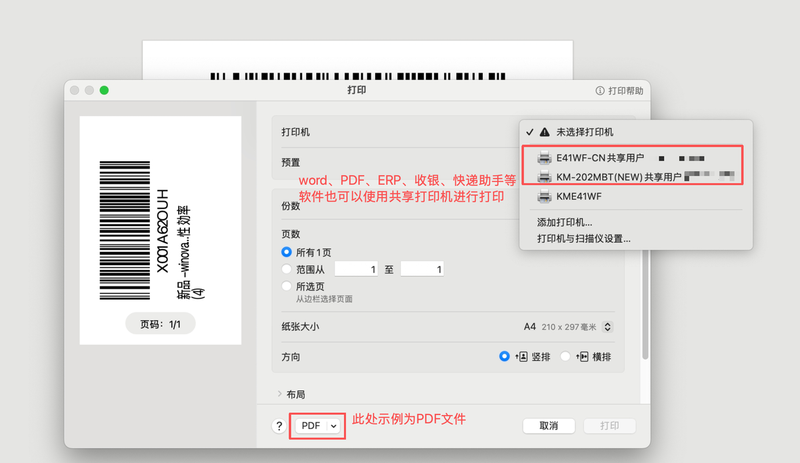
仓库最头疼的往往是「打印机只有一台,要打的人却很多」。番茄标签的共享打印,能把一台普通 USB 打印机变成共享设备:主机在自己的电脑上选择打印机、点击开启共享并生成共享码;其他电脑添加共享打印机、输入共享码即可使用。不限番茄标签本身,Word、PDF、ERP、收银、快递助手等所有能打印的软件,都可以共用这台打印机。
- 一台普通 USB 打印机即可开启共享,无需更换网络打印机
- 主机生成共享码,其他电脑输入共享码即可自动添加
- 支持同时设置多台机器共享,按岗位就近分配
- 兼容所有打印软件(Word / PDF / ERP / 收银 / 快递助手等)
填充打印怎么用:4 步做到边扫边打
从打开功能到扫码出标签,全程在番茄标签内完成,不需要在两三个软件之间来回切换。
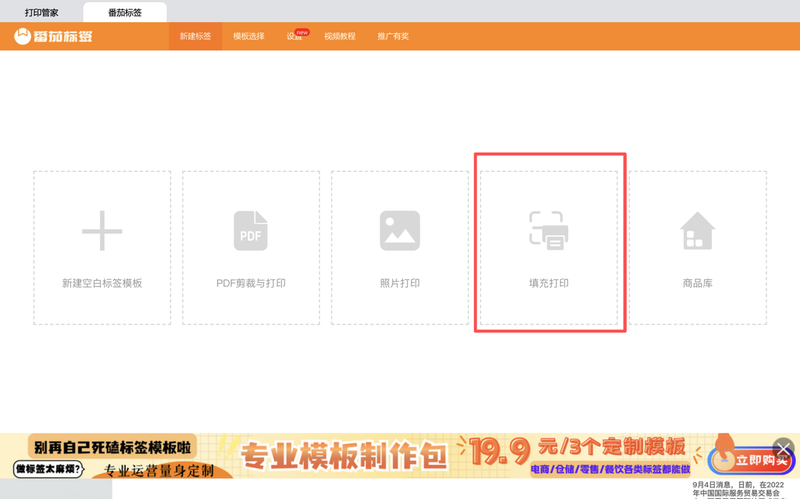
打开填充打印
新建标签页面选择「填充打印」,进入模板预览与变量填充界面。
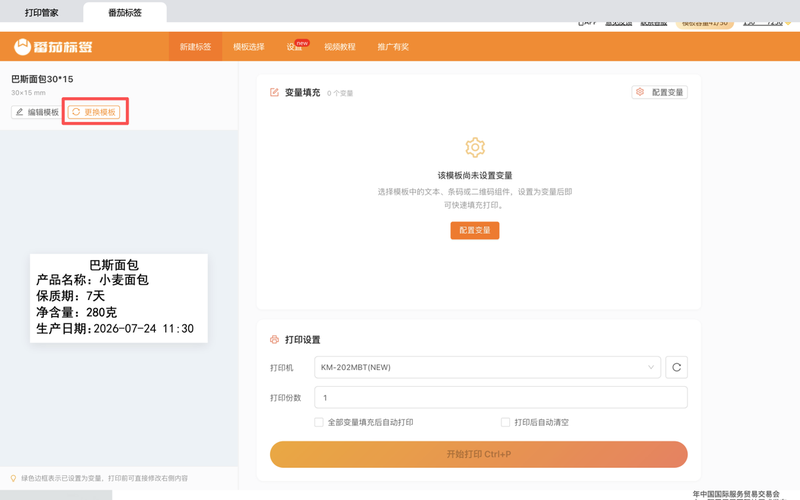
选用或更换模板
从模板库中挑一个合适的标签模板,也可以随时更换当前模板。
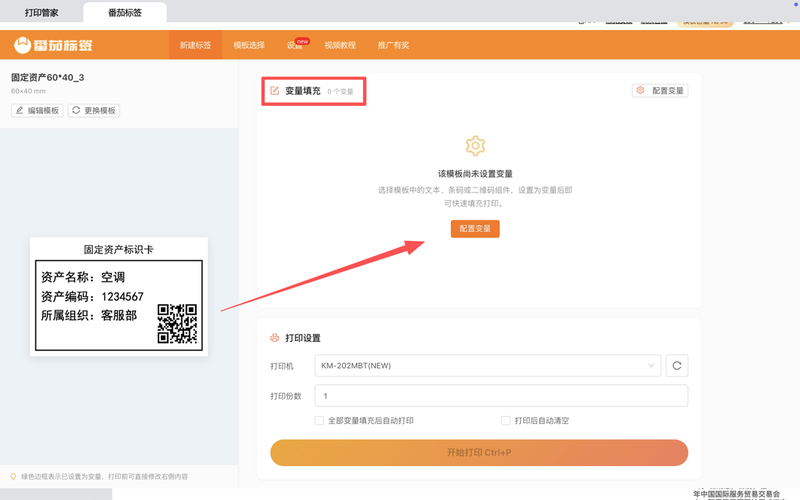
配置变量
把单号、重量、件数等会变化的内容设为变量,文本 / 条码 / 二维码都支持。
扫码填充并打印
扫码枪扫一下自动填充,勾选「填充后自动打印」「打印后自动清空」即可连续出标。
共享打印怎么用:4 步让全仓共用一台打印机
主机设置一次,其他电脑输入共享码即可使用;Word、PDF、ERP、收银、快递助手等所有打印软件都能共用。
打开共享打印
在番茄打印管家的「共享打印」中进入共享管理页面。
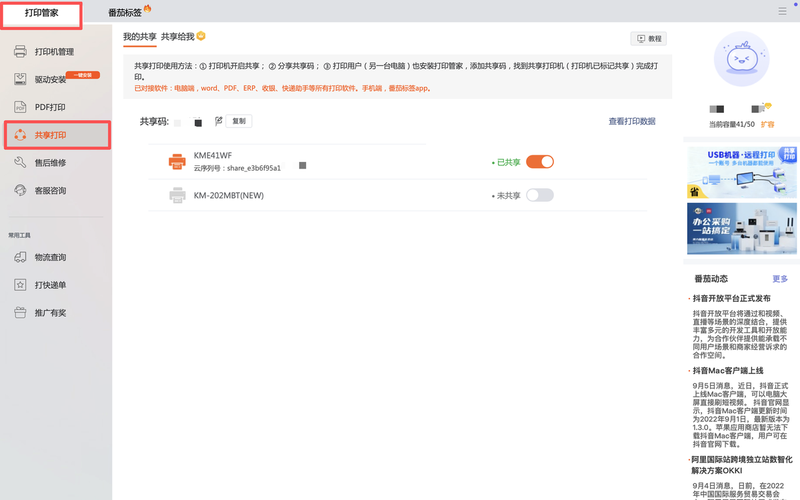
主机开启共享
选择要共享的打印机开启共享,生成共享码发给需要打印的同事。
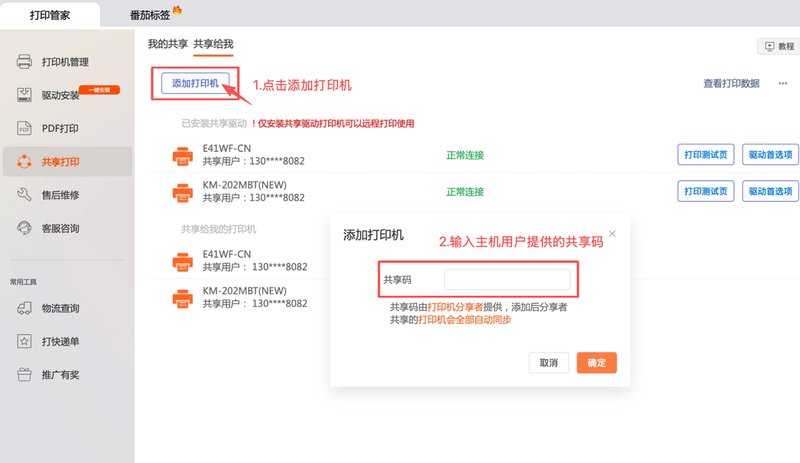
添加共享打印机
其他电脑点击「添加共享打印机」,输入共享码即可自动添加。
选择共享打印机打印
在任意打印软件中选中这台共享打印机,即可正常出标签。
四、这些仓储物流能力也能帮到你
📇 库位 / 货架码批量生成
用编号序列批量生成货位码、库区码,整仓标识一次排版完成,既整齐又规范。
📊 Excel 批量导入打印
订单、货物清单用 Excel 导入,一次生成整批标签,收发货高峰不用逐张录入。
☁️ 云端模板同步
常用模板保存在云端,多仓、多台电脑共用同一套模板,标识标准随时保持一致。
📱 App + 蓝牙打印
盘点、找货时用手机连接蓝牙热敏打印机,现场打标签,不用再跑回工位。
五、三步完成仓储标签打印
从选模板到连续打标,普通仓管也能快速上手。
选模板
从物流 / 仓储模版库选出与标签纸匹配的模板
设变量
把单号、重量等要变的内容设为变量并保存
扫码打印
扫码枪扫描自动填充,边扫边打一气呵成