图文教程/PC端教程

PDF裁剪打印

发布时间:2026-11-09 21:22:57

               
一.功能入口

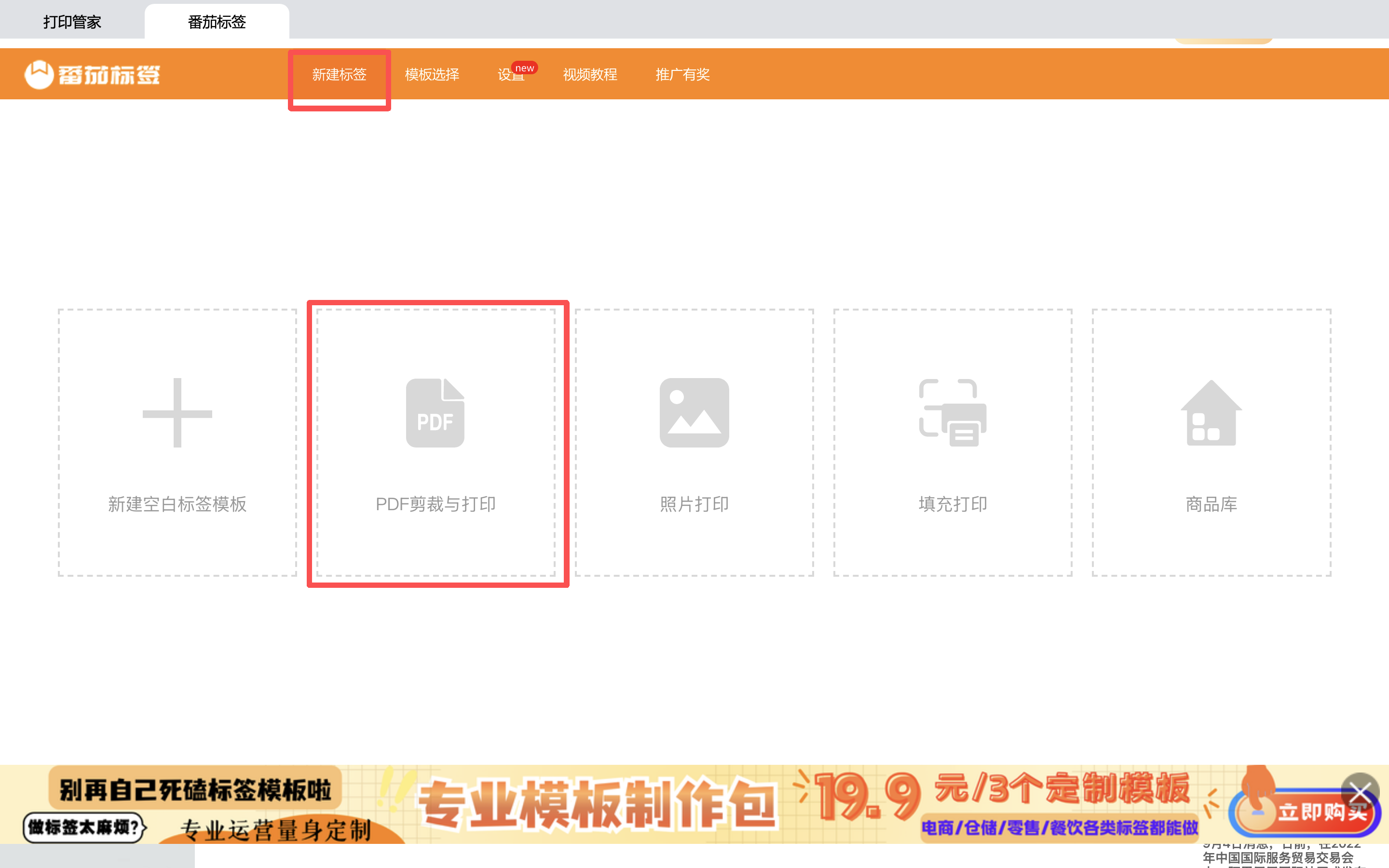
新建标签页面点击PDF裁剪与打印

27_PDF裁剪打印_新建标签页面点击PDF裁剪与打印.png

二.操作步骤

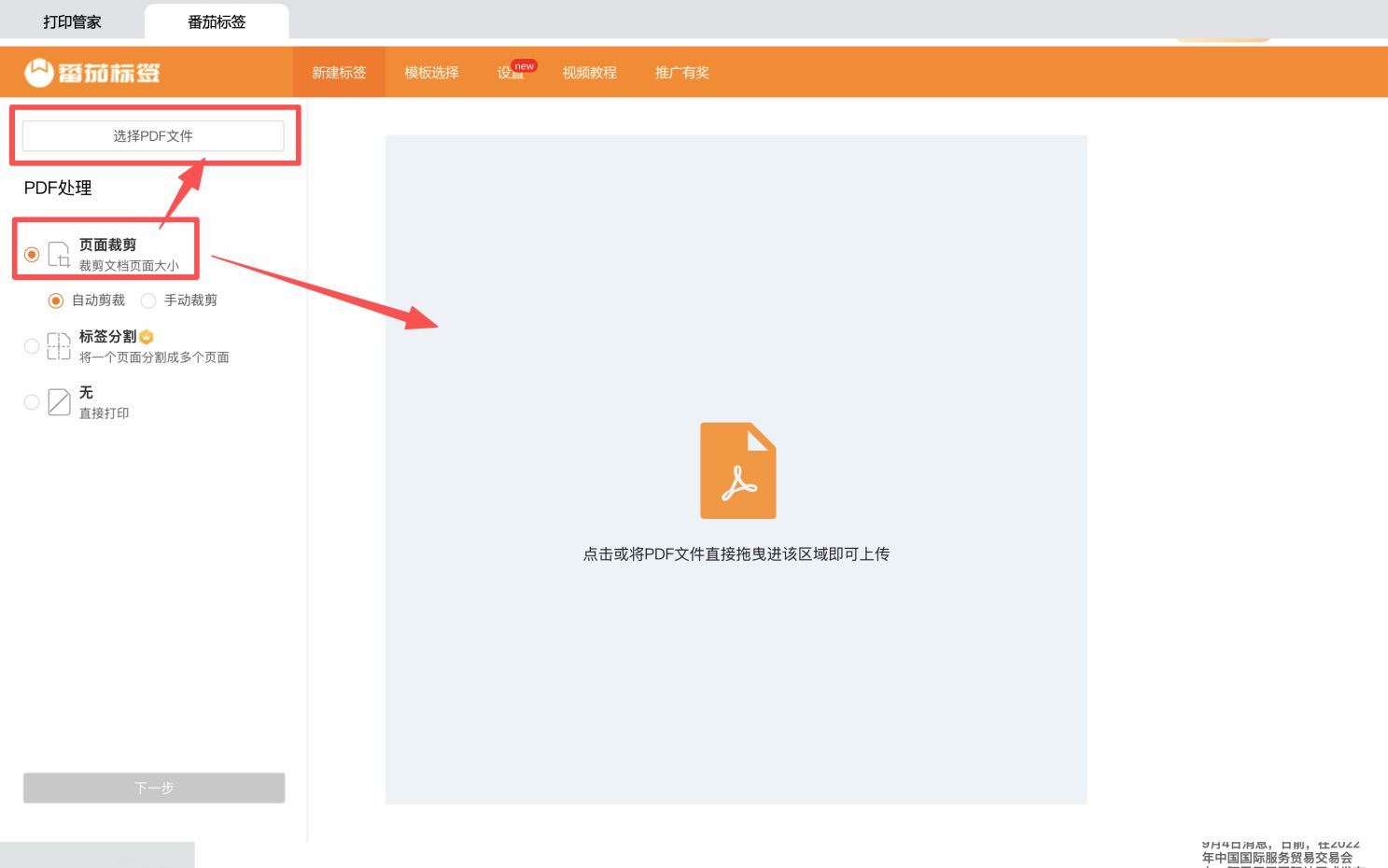
1.点击「选择PDF文件」进行上传需要裁剪的文件,也可以直接拖入文件

28_PDF裁剪打印_点击「选择PDF文件」进行上传需要裁剪的文件,也可以直接拖入.png

2.添加好文件后,进行裁剪

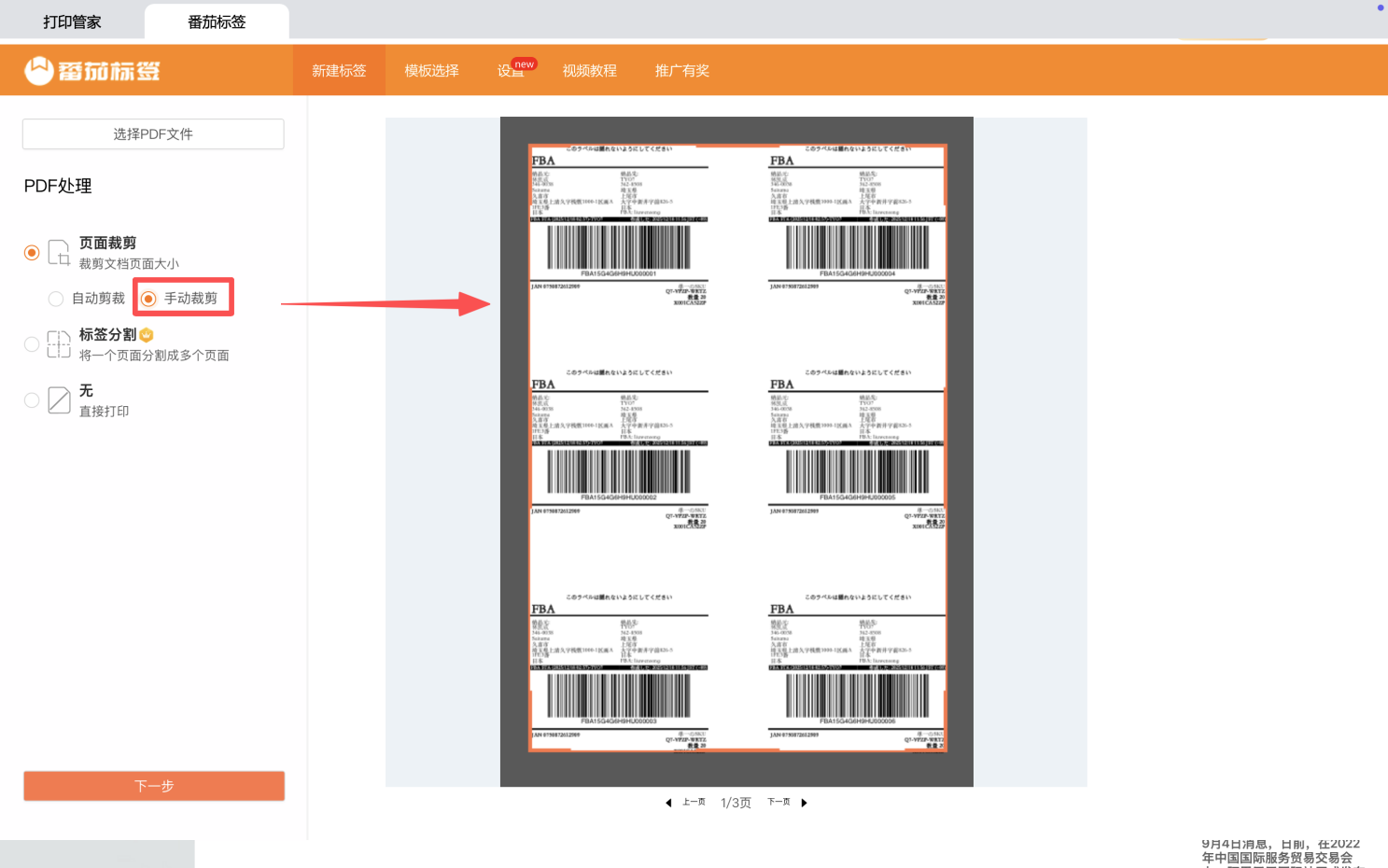
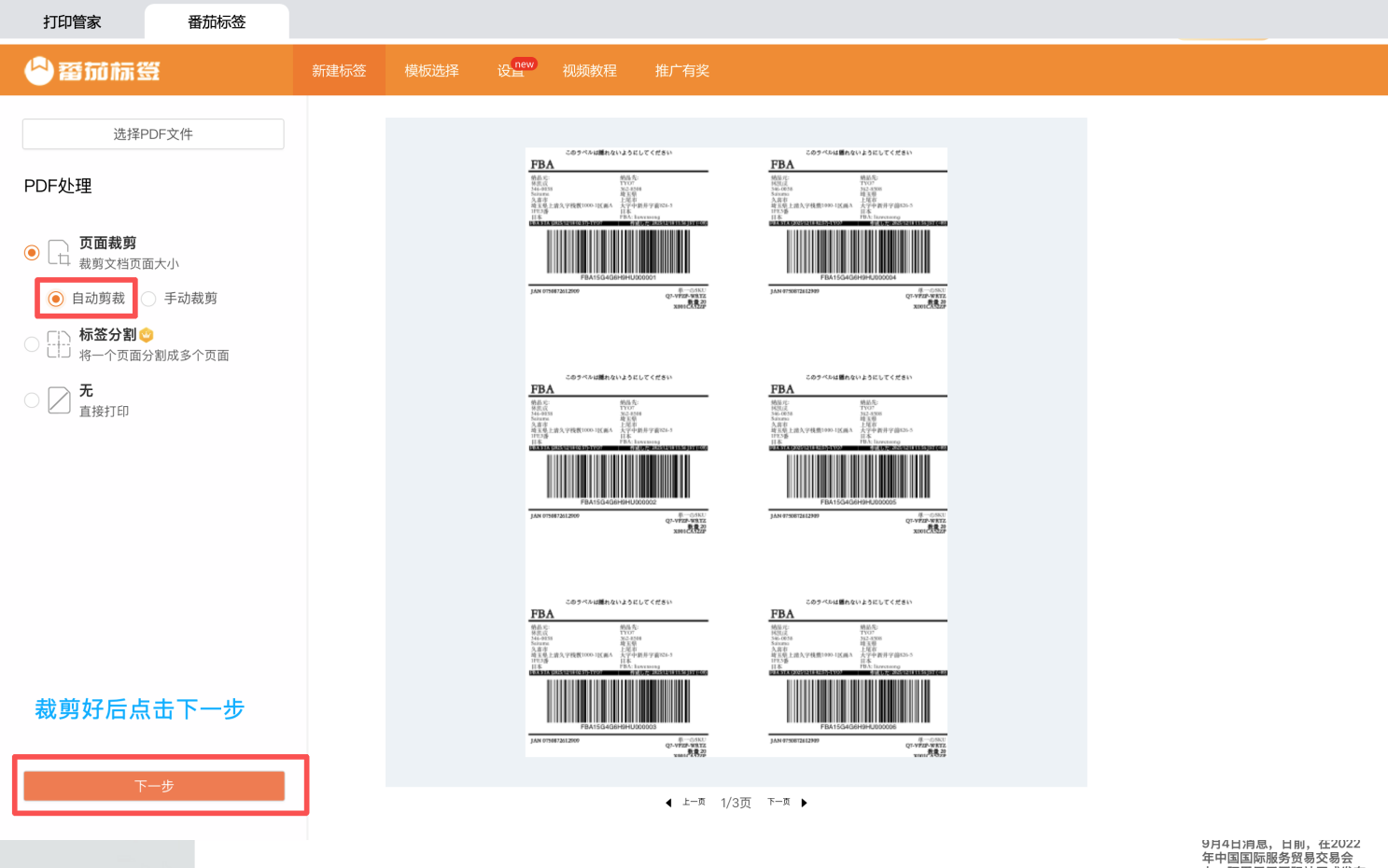
可以选择自动裁剪或手动裁剪,自动裁剪会保留内容区域将空白区域裁剪掉

手动裁剪效果

29_PDF裁剪打印_手动裁剪效果.png

自动裁剪效果,裁剪好后点击下一步

30_PDF裁剪打印_自动裁剪效果,裁剪好后点击下一步.png

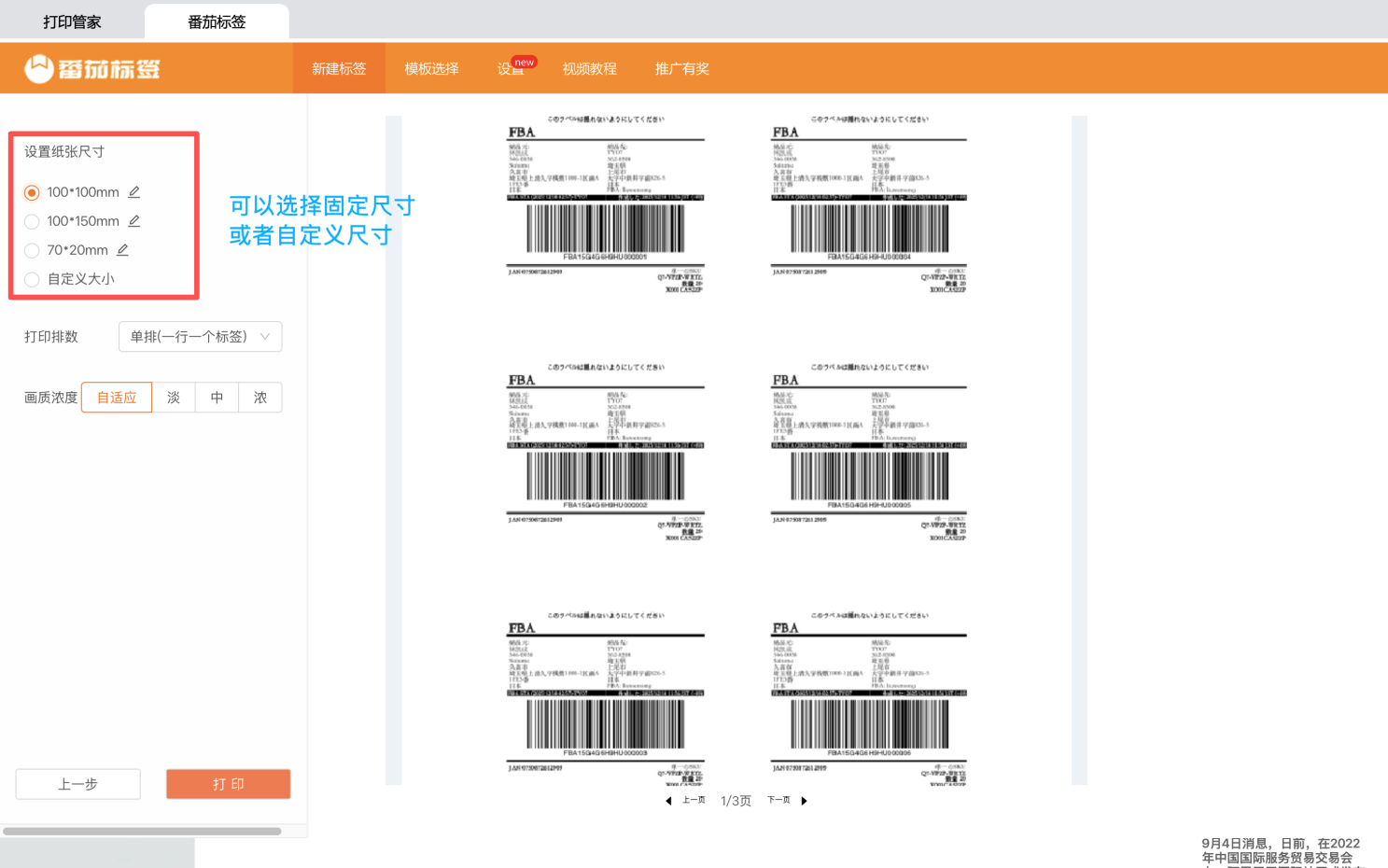
3.选择需要打印的纸张尺寸,可以选择固定尺寸或者自定义尺寸

31_PDF裁剪打印_3.选择需要打印的纸张尺寸,可以选择固定尺寸或者自定义尺寸.png

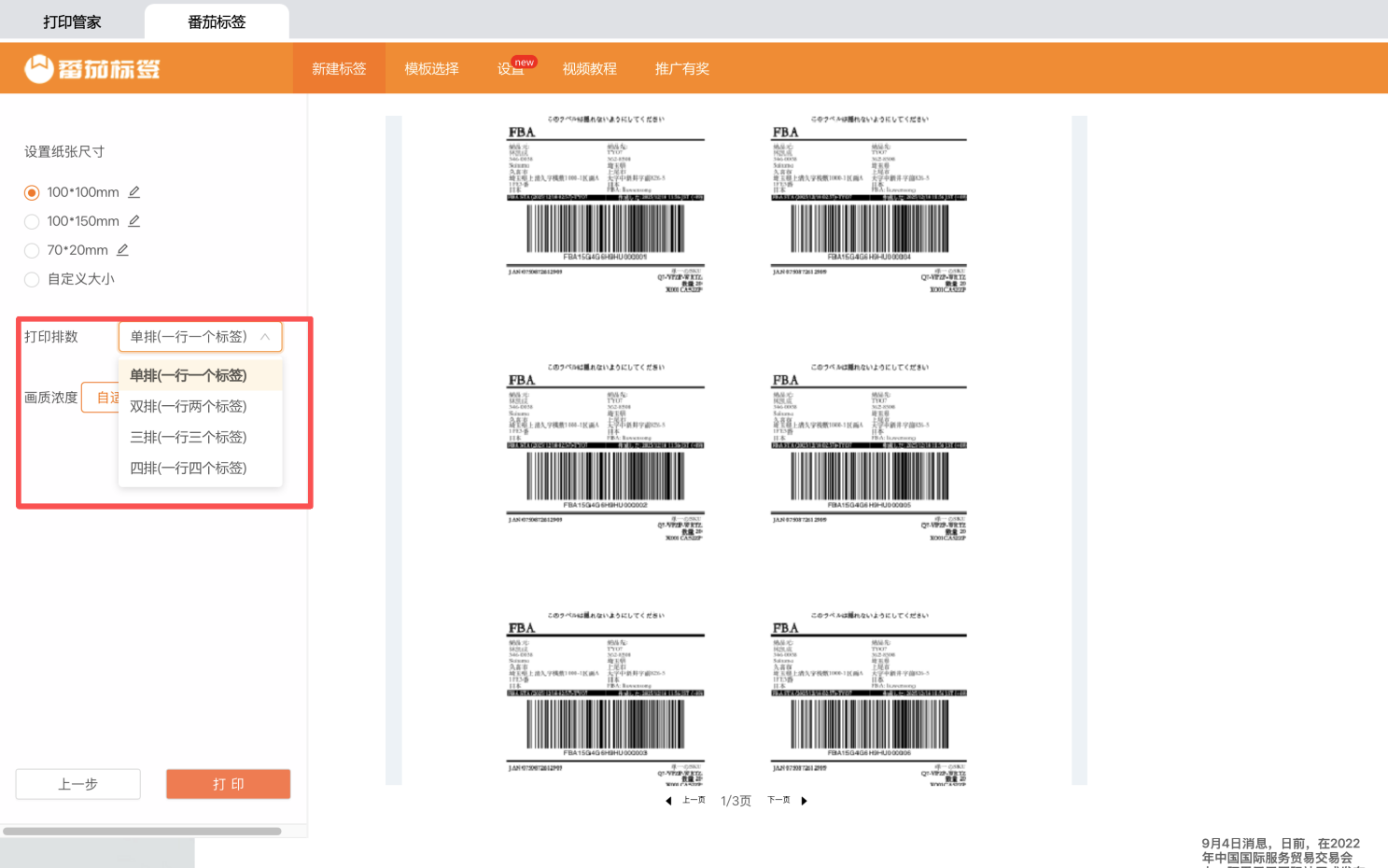
4.打印排数可选单排或者多排打印

32_PDF裁剪打印_4.打印排数可选单排或者多排打印.png

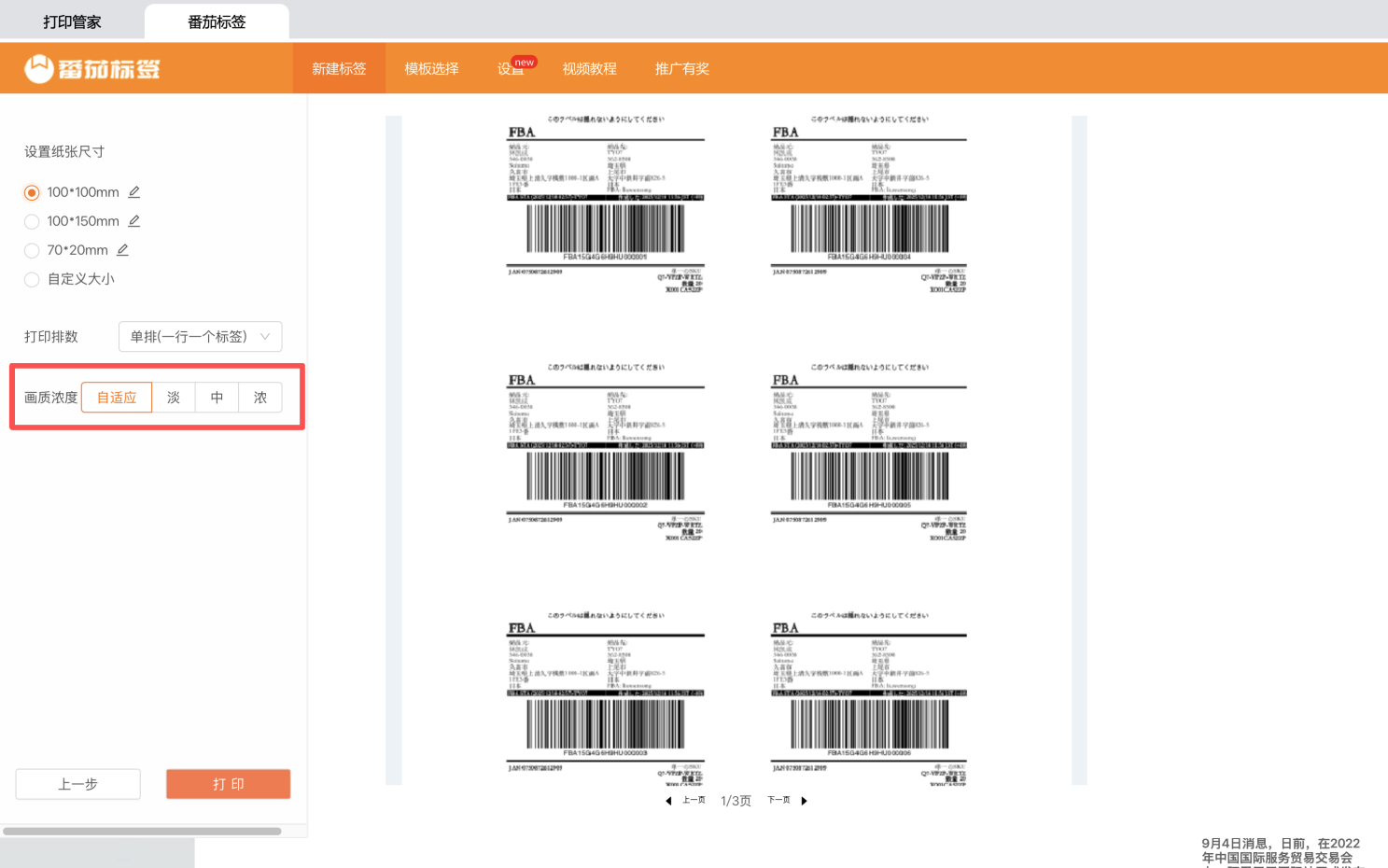
5.画质浓度根据需要进行设置

33_PDF裁剪打印_5.画质浓度根据需要进行设置.png