图文教程/PC端教程

填充打印

发布时间:2026-11-10 19:09:52

               
一、功能介绍

预设标签变量单独编辑,可扫码自动填充打印

二、功能入口

新建标签页面点击填充打印
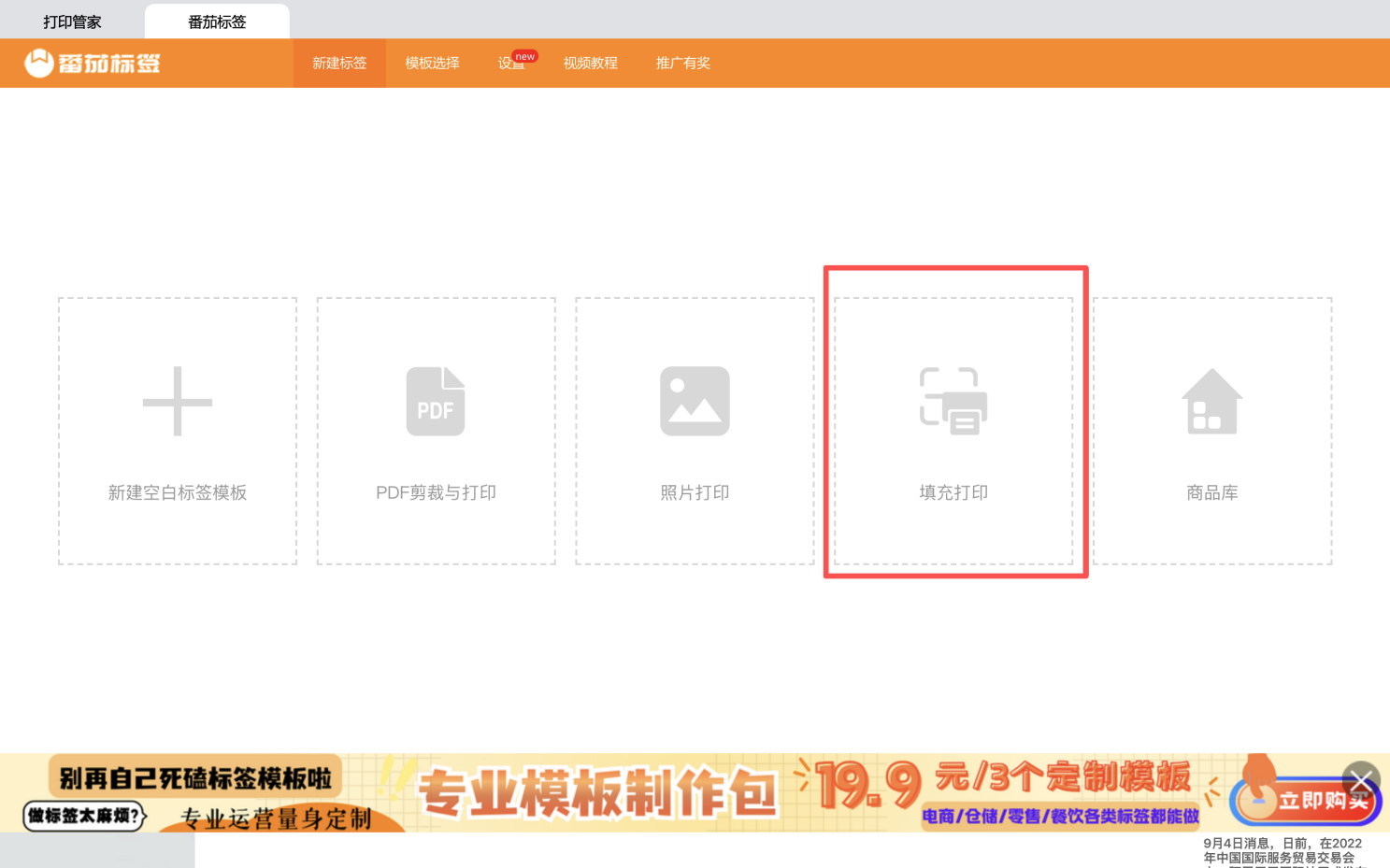
52_填充打印_新建标签页面点击填充打印.png

三、操作步骤

1. 页面左侧是标签模板预览区,右侧是变量填充和打印设置区域
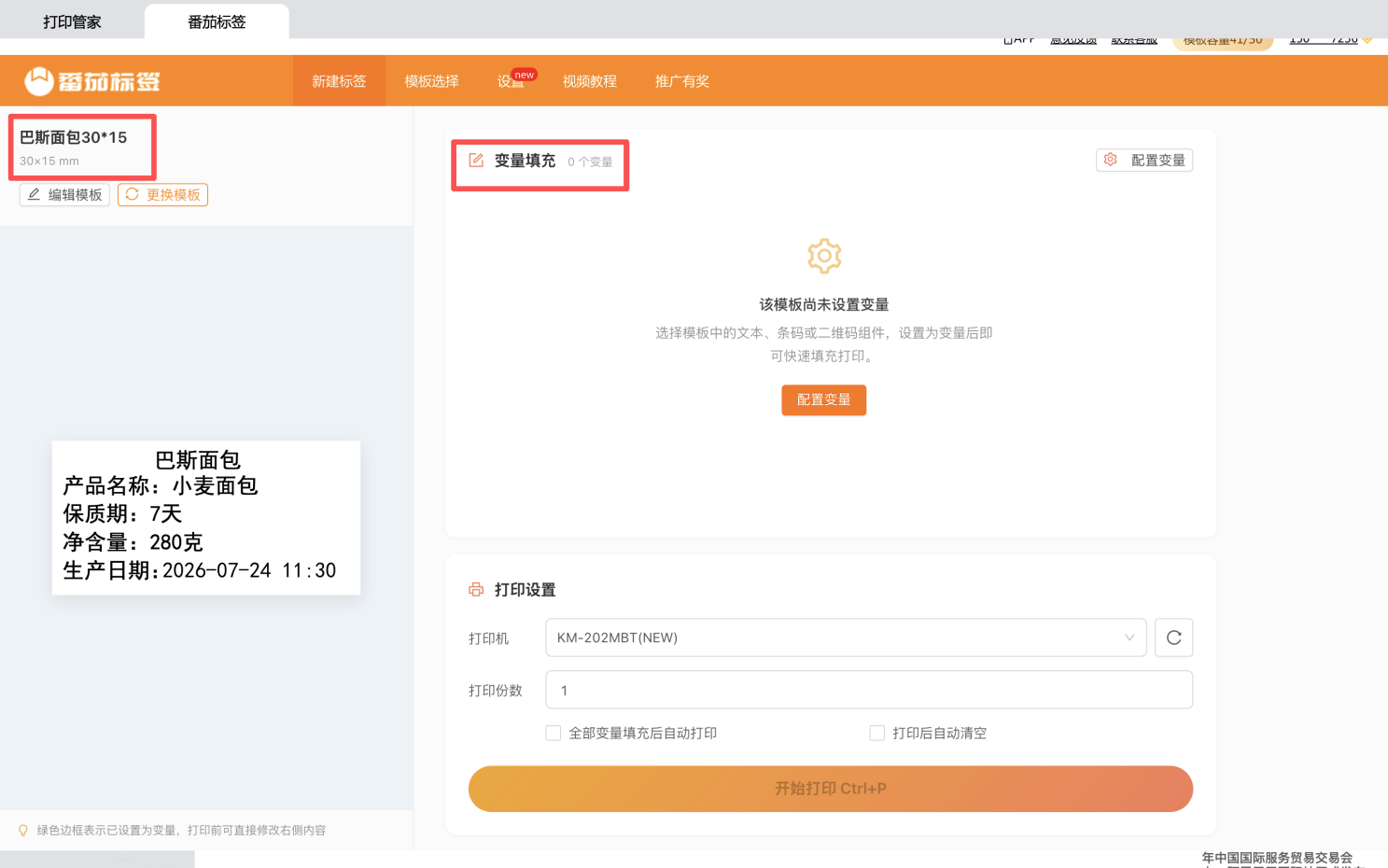
53_填充打印_页面左侧是标签模板预览区,右侧是变量填充和打印设置区域.png

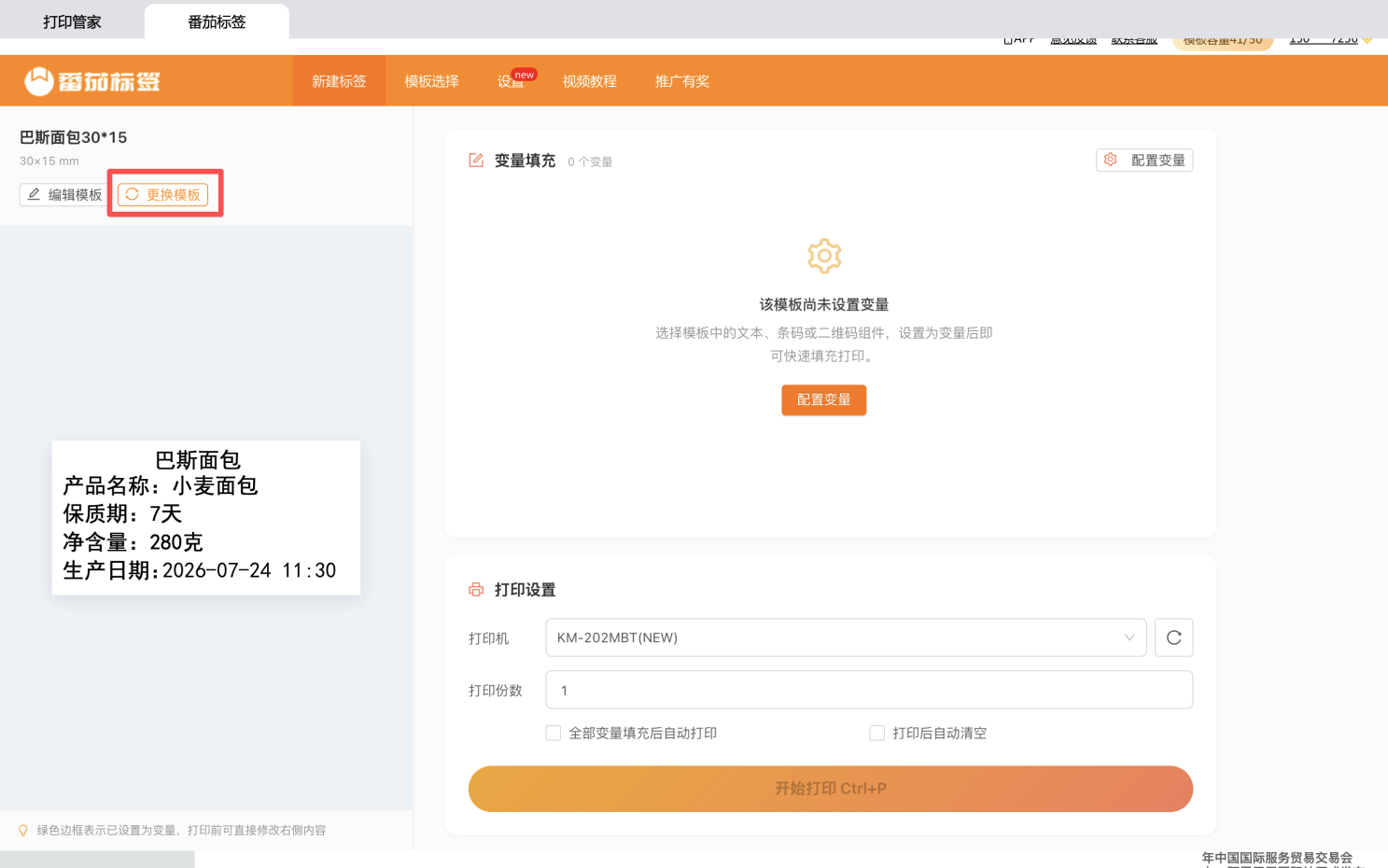
2. 更换想要打印的模板

54_填充打印_更换想要打印的模板.png

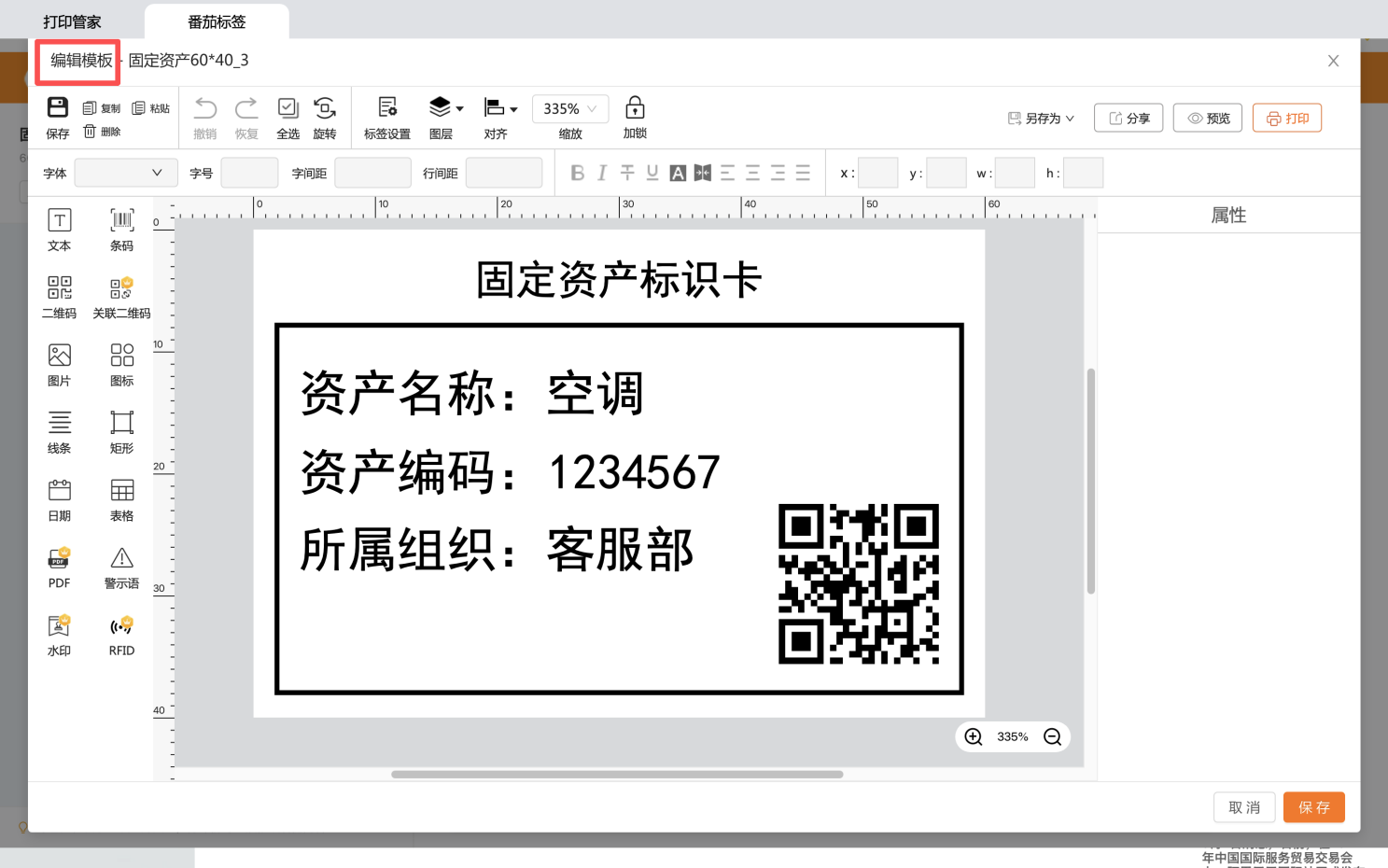
3. 编辑好模板后点击保存

55_填充打印_编辑好模板后点击保存.png

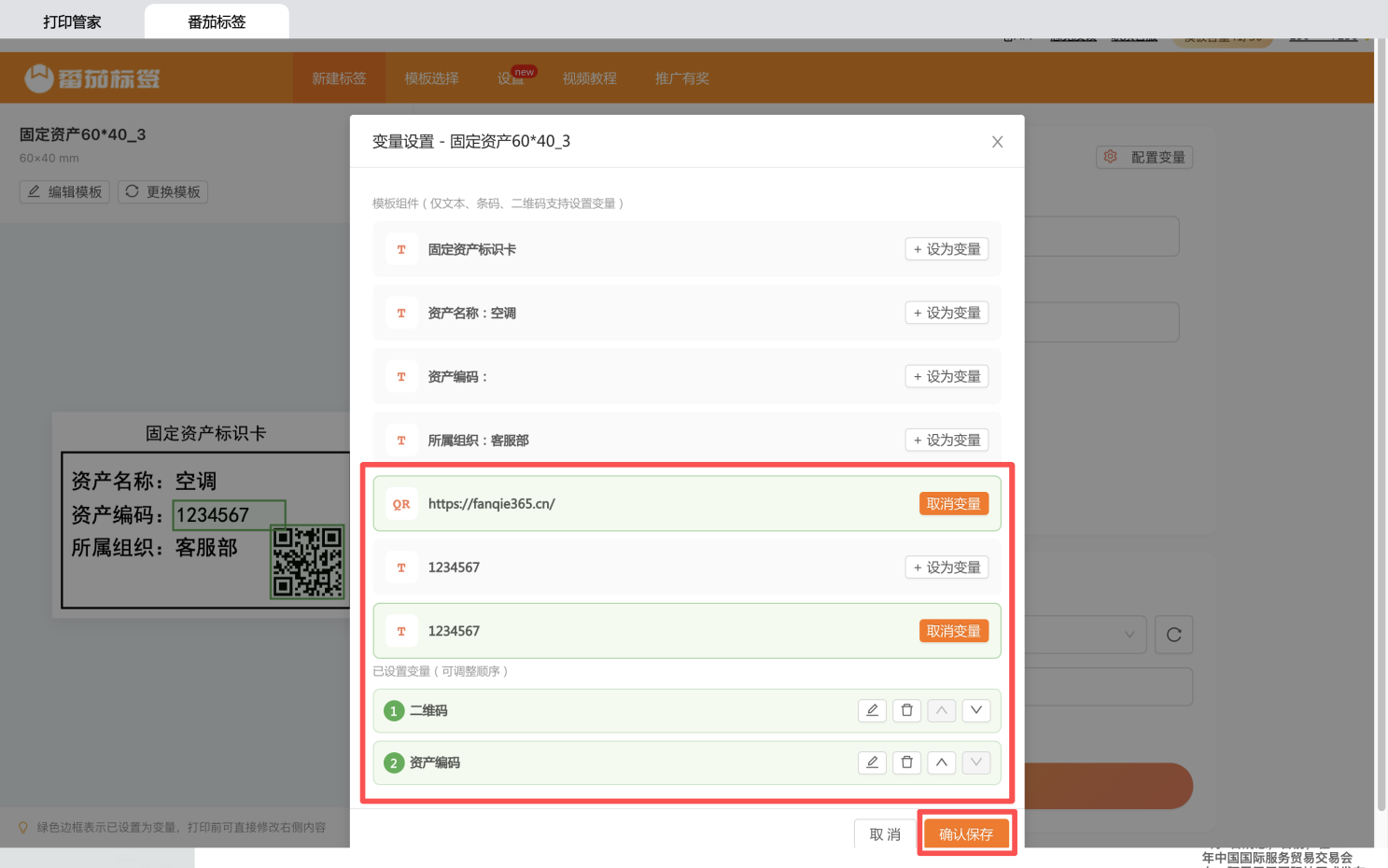
4. 进行配置变量

将需要修改的内容设置为变量,文本、条码以及二维码内容都可以设置为变量
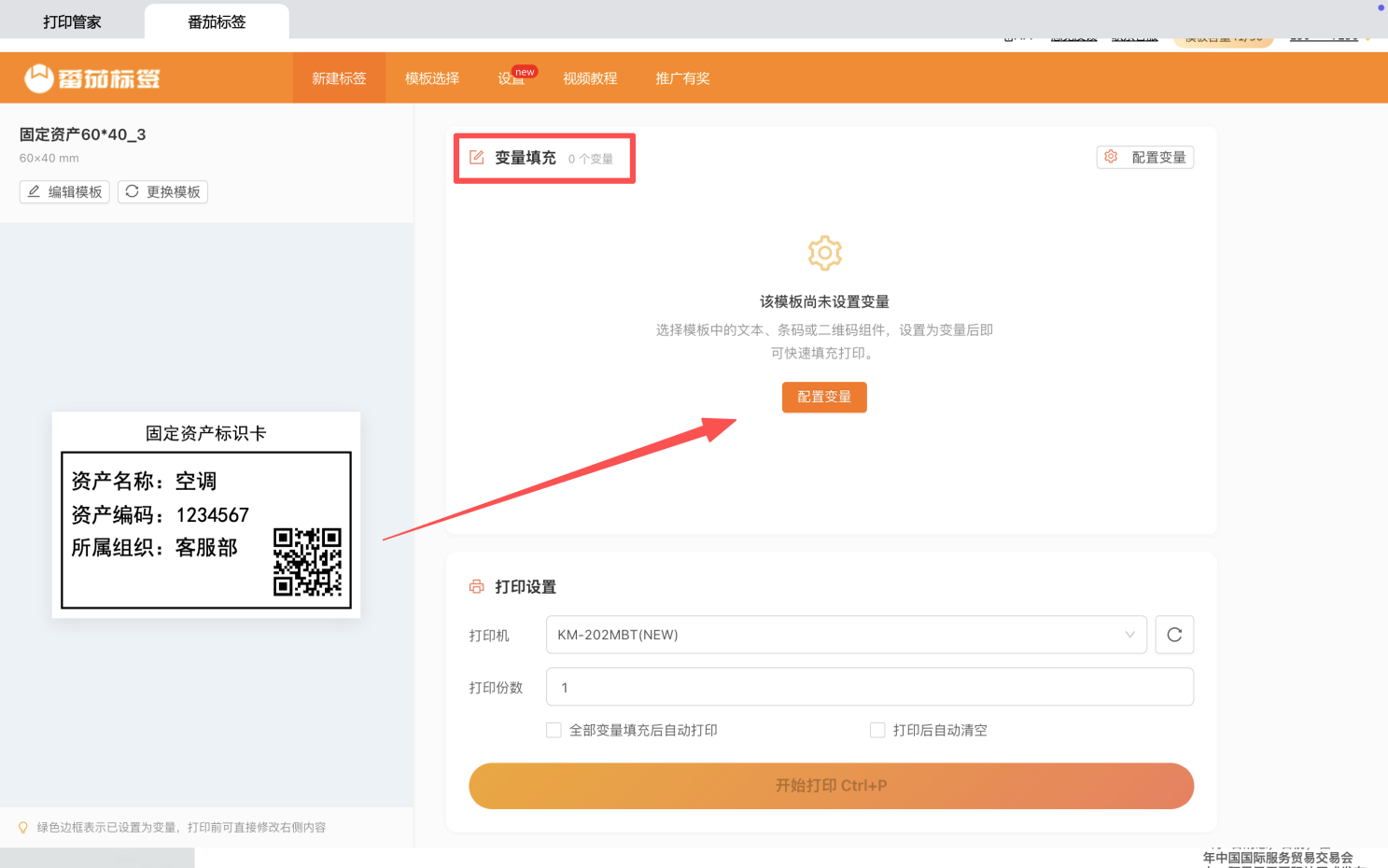
56_填充打印_将需要修改的内容设置为变量,文本、条码以及二维码内容都可以设.png

配置好变量后点击保存

57_填充打印_配置好变量后点击保存.png

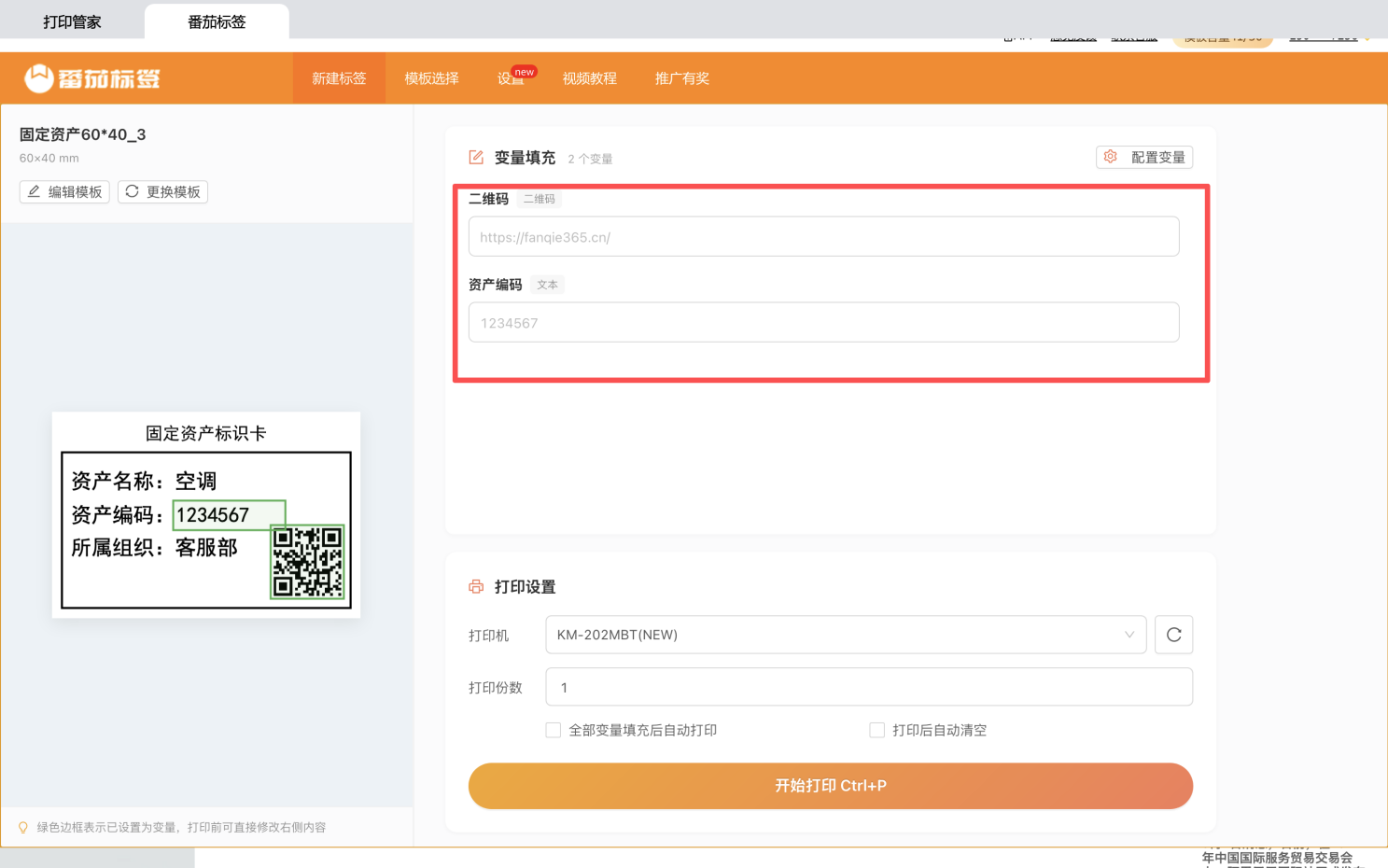
5. 变量内容可以扫码枪扫描输入或手动填充输入,通常使用扫码枪输入

58_填充打印_变量内容可以扫码枪扫描输入或手动填充输入,通常使用扫码枪输入.png

6. 输入变量后,模板内容自动更新;打印时还可以勾选全部变量填充后自动打印以及打印后自动清空,提升打印效率
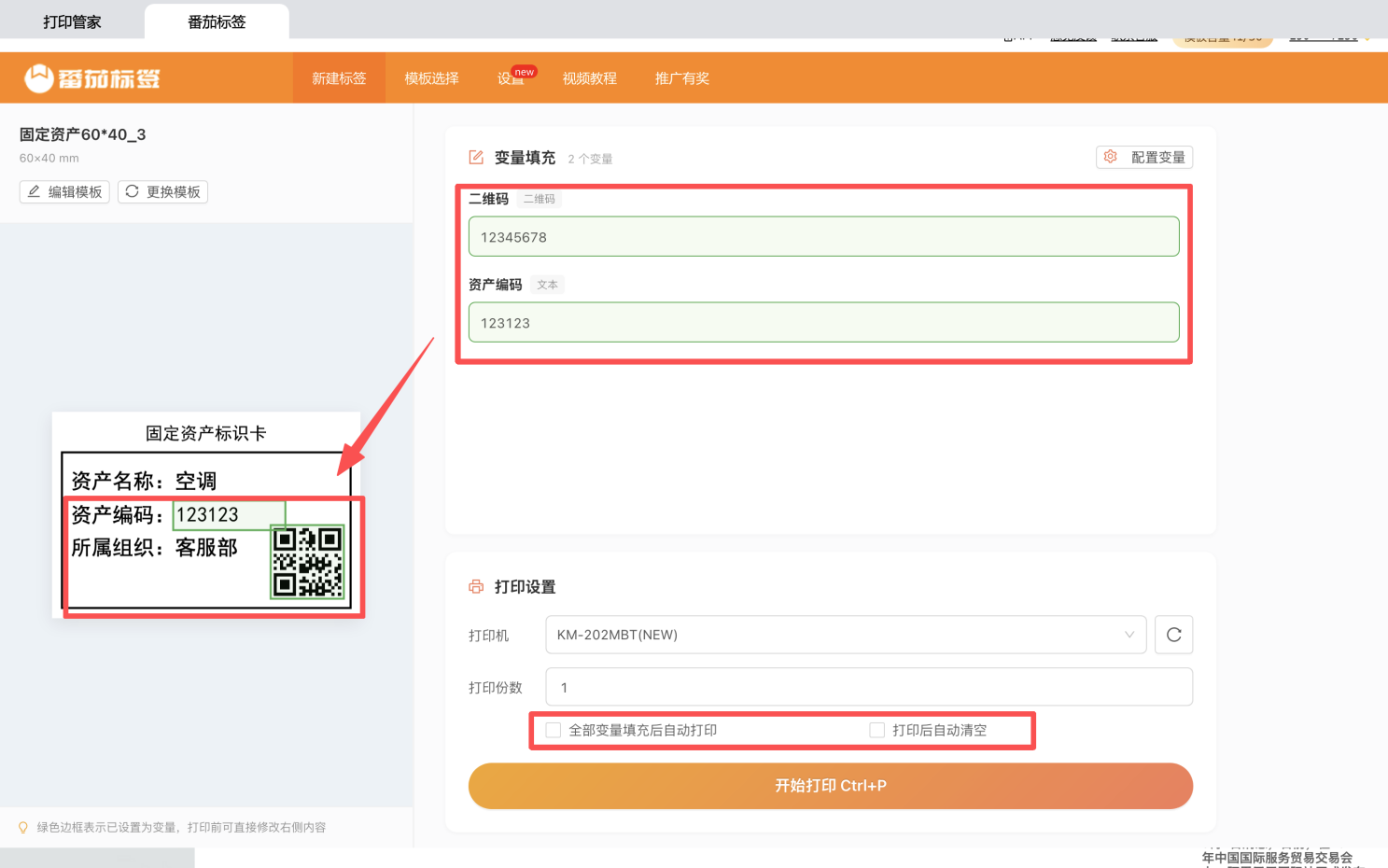
59_填充打印_输入变量后,模板内容自动更新;打印时还可以勾选全部变量填充后.png